ln es de esos comandos que todo el mundo ha usado alguna vez copiando una línea de un tutorial, y que pocos saben explicar del todo. Tiene dos modos que se parecen en el nombre y se comportan de forma muy distinta. Si los confundes, un día borras lo que no querías, un despliegue apunta al sitio equivocado o una copia de seguridad ocupa el triple.
Todos los ejemplos de este artículo están probados en Debian 13 con GNU coreutils 9.7, que es lo que encontrarás en casi cualquier distribución Linux. Al final hay una nota para quien use macOS o un BSD, porque ahí algunas opciones cambian.
Primero, el inodo
En un sistema de ficheros como ext4, Btrfs o XFS, cada fichero tiene un inodo: una estructura que guarda los permisos, el propietario, las fechas, el tamaño y dónde están los bloques de datos en el disco. Lo que el inodo no guarda es el nombre. El nombre vive en el directorio, que no es más que una lista de pares «nombre → número de inodo».
Con eso claro, los dos tipos de enlace se entienden solos:
- Un enlace duro es otra entrada de directorio que apunta al mismo inodo. Dos nombres, un solo fichero.
- Un enlace simbólico es un fichero nuevo, con su propio inodo, cuyo contenido es una ruta. El kernel la sigue cuando lo abres.
Enlaces duros: ln
$ echo hola > original.txt
$ ln original.txt duro.txt
$ ls -li original.txt duro.txt
33977972 -rw-r--r-- 2 root root 5 Nov  3 07:32 duro.txt
33977972 -rw-r--r-- 2 root root 5 Nov  3 07:32 original.txt
La primera columna es el número de inodo, y es el mismo en los dos. El 2 que aparece tras los permisos es el contador de enlaces: cuántos nombres apuntan a ese inodo. No hay un original y una copia; los dos nombres valen lo mismo.
Ahora borra el «original»:
$ rm original.txt
$ cat duro.txt
hola
$ stat -c '%i %h %n' duro.txt
33977972 1 duro.txt
Los datos siguen ahí. rm no borra ficheros, borra nombres: resta uno al contador, y el kernel solo libera el inodo y sus bloques cuando el contador llega a cero y nadie lo tiene abierto.
Los enlaces duros tienen tres límites:
- No cruzan sistemas de ficheros. Los números de inodo solo tienen sentido dentro de un sistema de ficheros, así que no puedes enlazar algo de otra partición o de otro montaje:
$ ln /proc/cpuinfo cpu ln: failed to create hard link 'cpu' => '/proc/cpuinfo': Invalid cross-device link - No se pueden hacer a directorios. Crearían bucles en el árbol que romperían
find,duo las copias de seguridad. Las únicas excepciones son.y.., que gestiona el propio sistema de ficheros.$ ln dir dirduro ln: dir: hard link not allowed for directory - Hay un máximo por inodo. En ext4 son 65 000 enlaces. Rara vez se alcanza, pero algunas herramientas de copias de seguridad que enlazan sin parar han llegado a toparse con él.
Enlaces simbólicos: ln -s
$ echo mundo > destino.txt
$ ln -s destino.txt simbolico.txt
$ ls -li destino.txt simbolico.txt
33977974 -rw-r--r-- 1 root root  6 Nov  3 07:32 destino.txt
33977999 lrwxrwxrwx 1 root root 11 Nov  3 07:32 simbolico.txt -> destino.txt
Inodos distintos, una l al principio de los permisos y la flecha que indica adónde apunta. El tamaño, 11 bytes, es exactamente la longitud del texto destino.txt: eso es todo lo que contiene el enlace.
Si borras el destino, el enlace se queda colgando:
$ rm destino.txt
$ cat simbolico.txt
cat: simbolico.txt: No such file or directory
A cambio, un enlace simbólico puede hacer todo lo que uno duro no puede: cruzar sistemas de ficheros, apuntar a directorios, apuntar a algo que todavía no existe y cambiar de destino sin tocar el destino. Además se ve a simple vista con ls -l, cosa que con los duros no pasa: un enlace duro es indistinguible del fichero «de verdad».
Las opciones que más se usan
La sintaxis es ln [opciones] DESTINO NOMBRE_DEL_ENLACE, en el mismo orden que cp: primero lo que ya existe, luego lo nuevo.
| Opción | Qué hace |
|---|---|
-s |
Crea un enlace simbólico en lugar de uno duro |
-f |
Borra el nombre de destino si ya existe |
-n |
Si el destino es un enlace a un directorio, lo trata como un fichero normal (clave con -sf) |
-r |
Calcula la ruta relativa por ti (solo GNU) |
-v |
Dice qué ha enlazado |
-i |
Pregunta antes de sobrescribir |
-b |
Hace copia de seguridad del destino que va a reemplazar |
La trampa de ln -sf con directorios
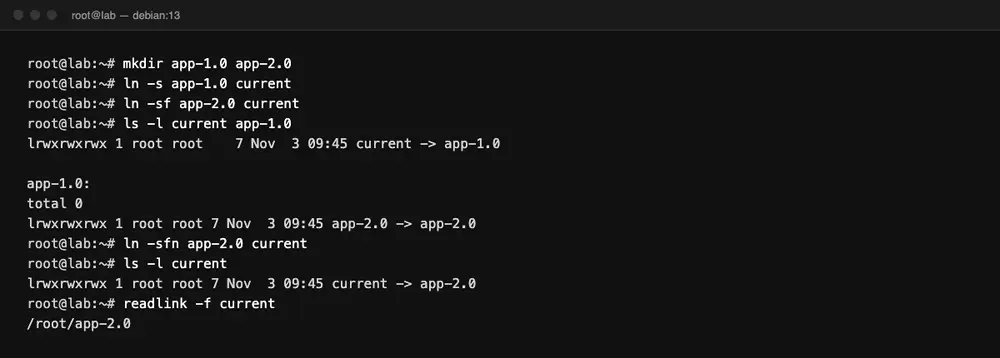
Este es el error clásico al desplegar versiones con un enlace current. Tienes current -> app-1.0 y quieres que pase a apuntar a app-2.0:
$ ln -s app-1.0 current
$ ln -sf app-2.0 current
$ ls -l current app-1.0
lrwxrwxrwx 1 root root 7 Nov  3 07:32 current -> app-1.0

app-1.0:
lrwxrwxrwx 1 root root 7 Nov  3 07:32 app-2.0 -> app-2.0
current sigue apuntando a la versión vieja. Como current es un enlace a un directorio, ln lo ha seguido y ha creado el enlace nuevo dentro de app-1.0. Encima ese enlace está roto, porque app-2.0 es una ruta relativa que, desde dentro de app-1.0, no lleva a ninguna parte. La solución es añadir -n:
$ ln -sfn app-2.0 current
$ ls -l current
lrwxrwxrwx 1 root root 7 Nov  3 07:32 current -> app-2.0
Un detalle: ln -sfn borra el enlace y crea otro, así que durante un instante current no existe. Si un servicio lo lee constantemente y necesitas un cambio atómico de verdad, crea el enlace con otro nombre y renómbralo encima con mv -T current.nuevo current. rename() es atómico.
Rutas absolutas o relativas
ln -s guarda el texto que le pasas tal cual, sin comprobar nada. Una ruta relativa se resuelve desde el directorio donde está el enlace, no desde donde estabas al crearlo. Por eso tantos enlaces nacen rotos.
- Absoluta (
ln -s /etc/nginx/nginx.conf ~/nginx.conf): funciona muevas el enlace adonde lo muevas, pero se rompe si cambia la raíz, por ejemplo dentro de un chroot, de un contenedor o al montar el disco en otra máquina. - Relativa: sobrevive si mueves juntos el enlace y lo que apunta, por ejemplo dentro de un tarball o un repositorio.
GNU ln calcula la relativa con -r, y te ahorra contar ../:
$ ln -sr a/b/f a/enlace
$ ls -l a/enlace
lrwxrwxrwx 1 root root 3 Nov  3 07:32 a/enlace -> b/f
Cómo inspeccionar enlaces
ls -li fichero          # inodo y contador de enlaces
stat fichero            # todo el inodo, incluido "Links:"
readlink enlace         # el texto guardado en el enlace
readlink -f enlace      # la ruta final, siguiendo todos los enlaces
find . -samefile g      # todos los nombres de un mismo inodo
find /etc -xtype l      # enlaces simbólicos rotos (GNU find)
Con find -samefile (o -inum si ya tienes el número) conviene añadir -xdev y buscar solo en el sistema de ficheros donde está el fichero: los números de inodo se repiten entre particiones y saldrían coincidencias falsas.
En scripts de Bash, [ -L ruta ] comprueba si algo es un enlace simbólico y [ -e ruta ] si su destino existe. Un enlace roto pasa la primera y falla la segunda, que es justo la forma de detectarlo:
[ -L simbolico.txt ] && [ ! -e simbolico.txt ] && echo "enlace roto"Copias de seguridad con enlaces duros
Aquí los enlaces duros brillan. rsync --link-dest hace copias diarias completas en las que los ficheros que no han cambiado son enlaces duros a los de la copia anterior:
rsync -a --link-dest=/copias/ayer/ /home/usuario/ /copias/hoy/Cada copia parece completa, pero un fichero que no cambia en un mes ocupa espacio una sola vez. Es lo que hace por dentro rsnapshot, por ejemplo.
Hay un riesgo que conviene tener presente: todas las copias comparten ese inodo. Si abres un fichero de /copias/ayer/ y lo modificas en el sitio, cambia en todas las copias que lo comparten, sin aviso. Tu /home no se entera, porque rsync copió los datos desde ahí, pero el historial queda alterado. Borrar un fichero de una copia sí es seguro (solo resta un nombre), y la mayoría de editores guardan escribiendo un fichero nuevo y renombrándolo, lo que rompe el enlace. Aun así, lo sensato es montar o proteger esas copias como solo lectura.
Tres trampas más
cp y los enlaces. Sin -R, cp sigue el enlace y copia el contenido del destino. Con -R copia los enlaces como enlaces. Si quieres copiar el enlace en sí sin -R, usa -P:
cp enlace destino/      # copia el fichero al que apunta
cp -P enlace destino/   # copia el enlace
cp -R dir destino/      # dentro de dir, los enlaces se copian como enlaces
tar guarda los enlaces simbólicos como enlaces. Con -h los sigue y mete el contenido real. Decide antes cuál quieres, sobre todo si el archivo va a otra máquina donde esas rutas no existen.
Permisos y propietario. Los permisos de un enlace simbólico siempre salen como lrwxrwxrwx y no significan nada: manda lo que diga el destino, y chmod sobre el enlace cambia el destino. El propietario, en cambio, sí cuenta. chown -h cambia el del enlace sin tocar el destino. Y en directorios con sticky bit y escritura para todos, como /tmp, el kernel solo sigue un enlace si quien lo sigue es su dueño o el dueño del directorio es también el del enlace (es lo que controla fs.protected_symlinks, que systemd pone a 1 por defecto en casi todas las distribuciones). Esa regla corta de raíz una familia entera de ataques con enlaces en /tmp.
¿Cuál uso?
Un enlace simbólico casi siempre: para directorios, para cruzar particiones, para versiones intercambiables (current -> app-2.1), para dotfiles y configuraciones, y para cualquier cosa que alguien tenga que entender mirando un ls -l.
Un enlace duro cuando quieres que los datos sobrevivan al borrado de cualquiera de los nombres, o para deduplicar en el mismo sistema de ficheros, como hacen las copias con rsync --link-dest.
Si usas macOS o un BSD
ln existe igual, pero no es el de GNU. El de macOS no tiene -r (responde illegal option -- r) y find no tiene -xtype. -n y -f sí funcionan igual. stat también cambia: en BSD es stat -f '%i %l %N' en lugar de stat -c '%i %h %n'. Si quieres el comportamiento de Linux en un Mac, Homebrew instala coreutils y findutils con los comandos prefijados con g (gln, gfind).
Cómo lo hemos probado
Los ejemplos de Linux se ejecutaron como root en un contenedor Docker con la imagen debian:13 (Debian 13.7) y GNU coreutils 9.7, en un directorio de trabajo vacío. No hace falta ningún privilegio extra: incluso el error de ln /proc/cpuinfo cpu sale igual dentro del contenedor, porque /proc es otro sistema de ficheros. La captura de la trampa de ln -sf es de una segunda pasada hecha el 3 de noviembre en un contenedor limpio; cambian las fechas de ls -l, no el comportamiento.
Para repetirlo:
docker run --rm -it --name lab-ln debian:13 bash
cd /root && mkdir app-1.0 app-2.0
ln -s app-1.0 current && ln -sf app-2.0 current && ls -l current app-1.0
Ensaya ln -sf y rm en un contenedor o en un directorio de prueba, no sobre los enlaces de un despliegue que esté en producción.
Fuentes: el manual de GNU coreutils sobre ln y cp; la página link(2) y symlink(7) de man7.org; la documentación del kernel sobre protected_symlinks; y la opción --link-dest del manual de rsync.