
Les llistes de «cent ordres de Linux» tenen un problema: et diuen què fa df i no quan el necessitaràs. En el dia a dia ningú pensa «faré servir lsof»; pensa «el disc és al 100 % i no trobo què l’omple». Així que aquí van ordenades pel problema que tens al davant, amb les línies que s’acaben teclejant de veritat.
Tot està provat a Debian 13 (systemd 257, coreutils 9.7, procps 4.0.4, OpenSSH 10.0) en un servidor de prova anomenat web01 amb nginx. Les sortides són les que va donar aquella màquina, retallades quan eren llargues. Gairebé tot funciona igual a Ubuntu, Fedora o la família RHEL; on no, ho dic. Es dona per fet que treballes com a root o amb sudo.
Abans de tocar res: on soc?
Sembla una ximpleria fins que reinicies el servei a la màquina que no tocava.
hostnamectl          # nom, sistema, nucli, si és una VM o un contenidor
cat /etc/os-release  # distribució i versió exactes
uname -r             # versió del nucli
uptime               # quant fa que està engegada i la càrrega
hostnamectl és la més completa: a la màquina de prova diu Virtualization: docker, Operating System: Debian GNU/Linux 13 (trixie) i l’arquitectura. Si uptime diu que la màquina va arrencar fa deu minuts i ningú no l’ha reiniciada, ja tens la primera pista.
«El servidor va lent»
El primer és saber quin recurs s’ha esgotat: CPU, memòria o disc. Cadascun té la seva ordre.
uptime i nproc. La càrrega mitjana (els tres números del final, a 1, 5 i 15 minuts) només té sentit comparada amb el nombre de nuclis. Una càrrega de 8 en una màquina amb nproc igual a 12 va folgada; en una de 2 nuclis, no. A Linux la càrrega inclou també els processos bloquejats esperant el disc, de manera que una càrrega alta amb la CPU ociosa sol apuntar a E/S.
free -h. La columna que importa és available, no free:
$ free -h
               total        used        free      shared  buff/cache   available
Mem:            15Gi       3.7Gi       358Mi       2.1Gi        13Gi        11Gi
Swap:          1.0Gi       366Mi       657Mi
358 MiB lliures espanten, però el nucli fa servir la memòria sobrant com a memòria cau de disc i l’allibera quan cal. available (11 GiB) és el que realment poden demanar els programes sense tirar de swap.
vmstat 1 5 dona una línia per segon i és la manera més ràpida de veure la foto completa:
$ vmstat 1 3
procs -----------memory---------- ---swap-- -----io---- -system-- -------cpu-------
 r  b   swpd   free   buff  cache   si   so    bi    bo   in   cs us sy id wa st gu
 2  0 375080 366428 232828 14402164   16   21   992   531 2616    3  1  0 99  0  0  0
 5  0 375080 287768 233036 14473508    0    0     0 66632 34787 47949  6  4 87  2  0  0
 6  0 375080 153752 235504 14599024    0    0     8  3924 56066 93761 16  9 75  1  0  0
Ignora la primera línia, que és la mitjana des de l’arrencada. Després mira quatre coses: r (processos esperant CPU; si supera el nombre de nuclis de manera sostinguda, falta CPU), b (processos bloquejats en E/S), si/so (si no són zero tota l’estona, estàs paginant a swap) i wa (percentatge de CPU esperant el disc).
iostat -xz 1, del paquet sysstat, diu quin disc pateix. Fixa’t en r_await i w_await (mil·lisegons per petició) i en aqu-sz (cua). El %util enganya en SSD i NVMe, que atenen moltes peticions en paral·lel: un 100 % no vol dir que el disc sigui al límit.
ps ordenat. top i htop serveixen per mirar en directe; per copiar el resultat en un tiquet, millor ps:
ps -eo pid,user,%cpu,%mem,etime,cmd --sort=-%cpu | head
ps -eo pid,user,%cpu,%mem,etime,cmd --sort=-%mem | head
top -b -n 1 -o %MEM | head -15     # una sola foto de top, ordenada per memòria
Els processos en estat D (espera no interrompible, gairebé sempre disc o NFS) no es poden matar i apugen la càrrega. Per veure’ls:
ps -eo pid,stat,wchan:20,cmd | awk '$2 ~ /^D/'El nucli. Si un procés ha desaparegut sense explicació, potser l’ha matat l’OOM killer. dmesg -T mostra l’anell del nucli amb dates llegibles, i journalctl -k el mateix però desat i filtrable:
$ journalctl -k -b -g "out of memory|oom-kill"
…
Nov 03 08:55:38 web01 kernel: Memory cgroup out of memory: Killed process 40342 (mysqld) total-vm:1986320kB, anon-rss:404132kB, …
A la màquina de prova en va sortir un de real: un MySQL que s’havia passat del límit de memòria del seu contenidor. Si un servei «cau tot sol» de tant en tant, aquesta és la primera cerca.
«El disc és ple»
df -h diu quin sistema de fitxers és ple. df -i diu si el que s’ha esgotat són els inodes: un disc al 40 % pot rebutjar escriptures si algú ha generat milions de fitxers minúsculs (sessions de PHP, cues de correu).
Per trobar el culpable, de dalt a baix:
$ du -xh --max-depth=1 / 2>/dev/null | sort -h | tail -6
16K	/root
2.4M	/etc
89M	/var
239M	/usr
301M	/srv
629M	/
La -x és important: impedeix que du es fiqui en altres sistemes de fitxers muntats a sota (/proc, un NFS de diversos terabytes), que és el que fa que trigui una eternitat. Després baixes al directori que ocupa més i repeteixes. Si tens ncdu instal·lat, ncdu -x / fa el mateix de manera interactiva i permet esborrar des de dins.
Per anar directament als fitxers grans:
$ find / -xdev -type f -size +100M -exec ls -lh {} + 2>/dev/null
-rw-r--r-- 1 root root 300M Nov  3 08:52 /srv/datos/backup.img
Quan df i du no quadren
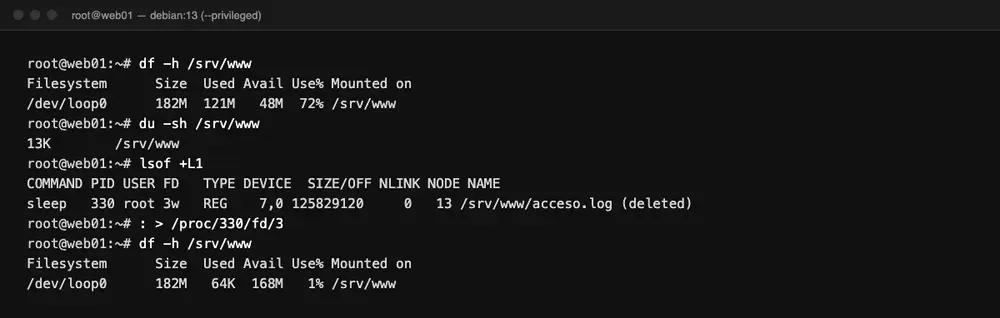
El cas clàssic: algú esborra un registre enorme amb rm, l’espai no s’allibera i df continua dient que el disc és ple. Passa perquè el procés que hi escrivia encara el té obert, i el nucli no allibera un fitxer mentre algú el tingui obert, encara que ja no tingui nom (ho explicàvem a l’article sobre enllaços durs i simbòlics). Reproduït en un sistema de fitxers de 182 MB:
$ df -h /srv/www
Filesystem      Size  Used Avail Use% Mounted on
/dev/loop0      182M  121M   48M  72% /srv/www
$ du -sh /srv/www
13K	/srv/www
$ lsof +L1
COMMAND PID USER FD   TYPE DEVICE  SIZE/OFF NLINK NODE NAME
sleep   320 root 3w   REG    7,0 125829120     0   13 /srv/www/acceso.log (deleted)
lsof +L1 llista els fitxers oberts amb menys d’un enllaç, és a dir, esborrats. Tens el PID (320) i el descriptor (3). El més net és reiniciar o recarregar aquell servei. Si no pots, buida el fitxer a través de /proc sense tocar el procés:
$ : > /proc/320/fd/3
$ df -h /srv/www
Filesystem      Size  Used Avail Use% Mounted on
/dev/loop0      182M   64K  168M   1% /srv/www
La lliçó per a la propera vegada: un registre que està en ús es buida amb truncate -s 0 fitxer, no s’esborra amb rm.
findmnt i lsblk -f. Abans de culpar un directori, comprova què hi ha muntat i on. findmnt /srv/www diu quin dispositiu i sistema de fitxers hi ha darrere d’aquella ruta; findmnt -t ext4,xfs,btrfs filtra per tipus; lsblk -f mostra discos, particions, UUID i ús. És més llegible que mount sol i més fiable que llegir /etc/fstab, que diu el que hauria d’estar muntat, no el que ho està.
El diari de systemd també ocupa. journalctl --disk-usage diu quant, i journalctl --vacuum-size=500M o --vacuum-time=2weeks retallen els arxius antics. Per deixar-ho fix, SystemMaxUse= a /etc/systemd/journald.conf.
«Qui hi ha connectat i què ha passat?»
w                  # qui hi ha dins, des d'on i què executa
who                # el mateix, més escarit
last -n 20         # darrers inicis de sessió i reinicis
lastlog2           # darrer accés de cada usuari
id ana             # UID, grup i grups secundaris
w és el primer que teclejo en entrar en una màquina compartida: si hi ha una altra persona dins fent un apt upgrade, millor saber-ho abans.
A Debian 13 hi ha un canvi que convé conèixer. El fitxer /var/log/wtmp clàssic té un problema amb l’any 2038, així que Debian l’ha substituït per wtmpdb, una base de dades SQLite. last continua existint, però ara l’instal·la el paquet wtmpdb i ho veuràs a la sortida («wtmpdb begins…»). lastlog ha passat a ser lastlog2, i lastb, que mostrava els intents fallits, ja no hi és.
Els intents d’accés fallits ara es busquen al diari:
$ journalctl -u ssh -g "Invalid user|Failed password" --since today
Nov 03 08:53:36 web01 sshd-session[177]: Invalid user admin from 127.0.0.1 port 56238
Compte amb dos detalls. A Debian i Ubuntu la unitat es diu ssh; a Fedora i la família RHEL, sshd. I des d’OpenSSH 9.8 qui escriu aquests missatges és el procés sshd-session, no sshd, de manera que els filtres antics del tipus journalctl _COMM=sshd retornen «No entries». Filtra per unitat amb -u i no et passarà.
Serveis i registres amb systemd
Aquí és on es passa més temps. Si vols saber com systemd va acabar a gairebé totes les distribucions, tens la història en un altre article; això és la part pràctica.
Què s’ha trencat. systemctl --failed és el primer després d’un reinici o d’un avís:
$ systemctl --failed
  UNIT          LOAD   ACTIVE SUB    DESCRIPTION
● nginx.service loaded failed failed A high performance web server and a reverse proxy server

1 loaded units listed.
Per què. systemctl status nginx ensenya l’estat i les darreres línies del registre. Per veure’n més, journalctl filtrant per unitat i per temps:
$ journalctl -u nginx --since "1 hour ago"
Nov 03 08:52:50 web01 nginx[346]: 2026/11/03 08:52:50 [emerg] 346#346: unknown directive "bad" in /etc/nginx/sites-enabled/default:92
Nov 03 08:52:50 web01 nginx[346]: nginx: configuration file /etc/nginx/nginx.conf test failed
Nov 03 08:52:50 web01 systemd[1]: nginx.service: Control process exited, code=exited, status=1/FAILURE
Nov 03 08:52:50 web01 systemd[1]: Failed to start nginx.service - A high performance web server and a reverse proxy server.
Aquí ho tens: una directiva mal escrita a la línia 92. Les variants que faig servir més:
journalctl -u nginx -f              # en directe, com tail -f
journalctl -p err -b                # només errors des de l'última arrencada
journalctl -b -1 -p warning         # avisos de l'arrencada anterior (després d'un reinici inesperat)
journalctl --list-boots             # quines arrencades té desades
journalctl -u nginx -o cat          # només el missatge, sense data ni host, per passar-lo a grep o awk
--since i --until accepten today, yesterday, "2026-11-10 14:00" o "30 min ago".
Arrencar, aturar, recarregar.
nginx -t && systemctl reload nginx   # comprova la configuració i recarrega sense tallar connexions
systemctl restart nginx              # atura i arrenca: talla el que estigui en curs
systemctl enable --now nginx         # que arrenqui amb el sistema, i a més ara
systemctl is-active nginx            # retorna active/failed; útil en scripts
systemctl reset-failed               # neteja l'estat "failed" un cop arreglat
El costum de validar abans de recarregar (nginx -t, apachectl configtest, sshd -t, named-checkconf) estalvia la meitat dels ensurts. Un restart amb la configuració trencada deixa el servei caigut; un reload amb la configuració trencada, a nginx, deixa funcionant l’anterior. Ho vaig comprovar: el reload falla, systemctl is-active continua dient active i la web continua responent.
Inventari.
systemctl list-units --type=service --state=running
systemctl list-unit-files --type=service --state=enabled
systemctl list-timers               # les tasques programades de systemd, amb la propera execució
list-timers mereix atenció: en una distribució moderna moltes tasques periòdiques que abans vivien a cron ara són temporitzadors de systemd, i qui només mira crontab -l no les veu.
Canviar una unitat sense tocar la del paquet. systemctl cat nginx mostra el fitxer d’unitat i tots els seus afegits. systemctl edit nginx obre un fitxer d’override a /etc/systemd/system/nginx.service.d/ on poses només el que canvies (un Restart=on-failure, un LimitNOFILE=), i que una actualització del paquet no trepitja. Si l’edites a mà, després cal un systemctl daemon-reload.
Una tasca d’un sol cop. systemd-run substitueix at i els nohup … & improvisats:
$ systemd-run --unit=neteja --on-active=10min /usr/bin/find /tmp -mtime +7 -delete
Running timer as unit: neteja.timer
Will run service as unit: neteja.service
La tasca queda registrada al diari amb el seu nom (journalctl -u neteja) i la veus a systemctl list-timers.
L’arrencada lenta. systemd-analyze blame ordena els serveis pel que van trigar a arrencar.
Processos
pgrep -a nginx              # PID i línia d'ordres dels processos que coincideixen
pstree -p                   # l'arbre complet, amb PID: qui és fill de qui
pkill -x sleep              # mata pel nom exacte
kill 1234                   # SIGTERM: demana al procés que acabi netament
kill -HUP 1234              # molts dimonis recarreguen la configuració amb SIGHUP
kill -9 1234                # SIGKILL: últim recurs, sense neteja
renice -n 10 -p 1234        # abaixa la prioritat d'un procés que ja s'executa
timeout 30s ordre           # el mata si triga més de 30 segons (surt amb el codi 124)
Sobre kill -9: el procés no pot tancar fitxers, buidar memòries intermèdies ni esborrar el seu fitxer de bloqueig. Prova abans amb kill sol i espera uns segons. I si el procés és en estat D, ni -9 el mou: està esperant el nucli.
Un parany amb pkill -f i pgrep -f, que busquen a la línia d’ordres completa i no només al nom: també troben el mateix intèrpret que els llança si el patró apareix a la seva línia. Provant aquest article, un bash -c '… pkill -f "sleep 900" …' es va matar a si mateix. Sempre que puguis, fes servir -x amb el nom exacte, i abans d’un pkill -f executa el mateix patró amb pgrep -af per veure què caurà.
Per saber quin procés té un port o un fitxer:
lsof -i :80                 # qui escolta o està connectat al port 80
lsof -p 1234                # tot el que té obert un procés
fuser -v 80/tcp             # el mateix que lsof -i, més curt
Fitxers i permisos
namei -l és l’ordre que resol la majoria dels «Permission denied» que semblen inexplicables. Mostra els permisos de cada directori de la ruta, no només de l’últim:
$ namei -l /srv/app/uploads
f: /srv/app/uploads
drwxr-xr-x root     root     /
drwxr-xr-x root     root     srv
drwxr-x--- www-data www-data app
drwxr-xr-x www-data www-data uploads
uploads té permisos de lectura per a tothom, però app no deixa passar ningú de fora del grup, així que l’usuari ana no hi arriba. Per donar accés a aquest usuari concret sense obrir el directori a tothom, una ACL:
$ setfacl -m u:ana:rx /srv/app
$ getfacl -p /srv/app
# file: /srv/app
# owner: www-data
# group: www-data
user::rwx
user:ana:r-x
group::r-x
mask::r-x
other::---

$ ls -ld /srv/app
drwxr-x---+ 3 www-data www-data 4096 Nov  3 08:53 /srv/app
Aquest + al final dels permisos a ls -l avisa que hi ha una ACL. Si no t’hi fixes, et pots passar una bona estona sense entendre per què algú hi té accés.
Altres que faig servir cada dia:
stat -c '%A %a %U:%G %n' /srv/app        # permisos en text i en octal, propietari i grup
chown -R www-data:www-data /srv/app      # compte amb -R i amb on ets
find /usr/bin /usr/sbin -perm -4000      # binaris amb setuid: revisa'ls de tant en tant
find /etc -type f -mmin -60              # què ha canviat a /etc l'última hora
find /srv -xdev -type f -perm -o+w       # fitxers que pot escriure qualsevol
grep -rn "listen" /etc/nginx/            # on està definida una directiva
tail -F /var/log/nginx/error.log         # com -f, però sobreviu a la rotació del registre
find /etc -mmin -60 és molt útil quan alguna cosa s’ha trencat «sense que ningú toqués res».
Còpies i transferències
tar. La sintaxi que val la pena aprendre:
tar -czf etc-$(date +%F).tar.gz -C / etc     # crea, amb gzip, rutes relatives
tar --zstd -cf etc.tar.zst -C / etc          # zstd: comprimeix més ràpid que gzip
tar -tf etc-2026-11-03.tar.gz | head         # llista sense extreure
tar -xzf etc-2026-11-03.tar.gz -C /tmp/restaura etc/hostname   # en treu un sol fitxer
La -C evita que l’arxiu desi rutes absolutes i et permet restaurar en un altre lloc per comparar abans de trepitjar res. I no extreguis mai com a root un tar d’origen desconegut a / sense haver-lo llistat abans.
rsync és l’eina per copiar entre màquines o directoris. La regla d’or: primer en sec.
$ rsync -avhn --delete /srv/origen/ /srv/destino/
sending incremental file list
deleting viejo
f1
f2
f3

sent 103 bytes  received 37 bytes  280.00 bytes/sec
total size is 6  speedup is 0.04 (DRY RUN)
La -n (--dry-run) ensenya el que faria, inclòs el que --delete esborrarà al destí. Si et convenç, treus la -n. La barra final de l’origen importa: amb barra copia el contingut; sense, crea el directori mateix dins del destí. Per a una altra màquina, rsync -avh /srv/origen/ usuari@servidor:/srv/desti/ va per SSH.
scp continua funcionant, però rsync reprèn transferències tallades i només copia el que ha canviat, que és el que interessa tan bon punt els fitxers pesen.
Comprovar que ha arribat bé:
$ sha256sum etc.tar.zst > etc.tar.zst.sha256
$ sha256sum -c etc.tar.zst.sha256
etc.tar.zst: OK
Per instal·lar o actualitzar paquets, cada família té les seves eines (apt list --upgradable a Debian, dnf check-update a RHEL); les repassem a l’article sobre gestors de paquets.
La xarxa, en tres línies
Les ordres de xarxa mereixen un article propi i el tindran d’aquí a pocs dies. Per sortir del pas:
ss -tlnp        # què escolta en TCP i quin procés ho té
ip -br a        # interfícies i adreces, una per línia
ip r            # taula de rutes
El que ja no hauries de teclejar
En una instal·lació nova de Debian 13 molts clàssics ni tan sols hi són: netstat, ifconfig, route i arp vénen a net-tools, que és opcional i no s’instal·la per defecte.
| Abans | Ara | Notes |
|---|---|---|
netstat -tlnp |
ss -tlnp |
mateixes opcions per al bàsic |
ifconfig |
ip a / ip -br a |
net-tools ja no ve instal·lat |
route -n |
ip r |
|
arp -n |
ip neigh |
|
service nginx restart, /etc/init.d/nginx restart |
systemctl restart nginx |
service encara existeix com a embolcall |
chkconfig, update-rc.d |
systemctl enable / disable |
|
tail -f /var/log/syslog |
journalctl -f |
Debian ja no instal·la rsyslog per defecte: /var/log/syslog no existeix |
lastb |
journalctl -u ssh -g "Failed|Invalid" |
eliminat a Debian 13 |
lastlog |
lastlog2 |
Debian 13 |
egrep, fgrep |
grep -E, grep -F |
obsolets des del 2007; GNU grep avisa a cada ús des de la 3.8 (Debian treu l’avís) |
nohup ordre &, at |
systemd-run |
queda registrat al diari |
iptables |
nft |
iptables continua, però com a capa sobre nftables |
Sobre /var/log: la família RHEL continua instal·lant rsyslog, així que allà conviuen journalctl amb /var/log/messages i /var/log/secure. Tot i així, journalctl funciona a les dues famílies i permet filtrar per unitat i per temps, cosa que amb grep sobre fitxers de text costa més.
Per continuar
Si posaràs aquestes ordres en scripts, el repàs a la història de Bash ajuda a entendre per què algunes coses funcionen com funcionen. I si administres contenidors, bona part del que es veu amb ps, systemctl o findmnt dins d’un s’explica amb els namespaces i cgroups del nucli.
Com ho hem provat
web01 és un contenidor Docker amb la imatge debian:13 (Debian 13.7) i systemd 257 arrencat com a PID 1, perquè systemctl, journalctl i hostnamectl responguin com en un servidor de debò. A sobre s’hi van instal·lar nginx i OpenSSH 10.0 dels repositoris de Debian, juntament amb coreutils 9.7 i procps 4.0.4. Per això hostnamectl diu Virtualization: docker i el registre del nucli, amb l’OOM de MySQL, és el de la màquina virtual de Docker, que comparteixen tots els contenidors. El cas de df, du i lsof +L1 fa servir un fitxer muntat com a dispositiu loop, i això exigeix --privileged; la captura és d’una repetició feta el 3 de novembre en un contenidor net.
Per repetir-ho:
docker run -d --name web01 --hostname web01 --privileged --cgroupns=host debian:13 \
  bash -c 'apt-get update && apt-get install -y systemd systemd-sysv && exec /sbin/init'
docker exec -it web01 bash
apt-get install -y nginx openssh-server lsof sysstat rsync   # dins del contenidor
Amb --privileged el contenidor pot tocar dispositius de la màquina amfitriona: fes-lo servir en un equip de proves o en una VM, mai en un servidor amb serveis.
Fonts: les pàgines de manual de ps(1), free(1), vmstat(8), lsof(8), findmnt(8), namei(1), ss(8) i ip(8) a man7.org; la documentació de systemd sobre systemctl, journalctl i systemd-run; els manuals de GNU coreutils, tar i grep; el manual de rsync; la documentació del nucli sobre /proc; i les notes de la versió de Debian 13.