
Las listas de «cien comandos de Linux» tienen un problema: te dicen qué hace df y no cuándo lo vas a necesitar. En el día a día nadie piensa «voy a usar lsof»; piensa «el disco está al 100 % y no encuentro qué lo llena». Así que aquí van ordenados por el problema que tienes delante, con las líneas que se acaban tecleando de verdad.
Todo está probado en Debian 13 (systemd 257, coreutils 9.7, procps 4.0.4, OpenSSH 10.0) en un servidor de prueba llamado web01 con nginx. Las salidas son las que dio esa máquina, recortadas cuando eran largas. Casi todo vale igual en Ubuntu, Fedora o la familia RHEL; donde no, lo digo. Se da por hecho que trabajas como root o con sudo.
Antes de tocar nada: dónde estoy
Parece una tontería hasta que reinicias el servicio en la máquina que no era.
hostnamectl          # nombre, sistema, kernel, si es VM o contenedor
cat /etc/os-release  # distribución y versión exactas
uname -r             # versión del kernel
uptime               # cuánto lleva encendida y la carga
hostnamectl es el más completo: en la máquina de prueba dice Virtualization: docker, Operating System: Debian GNU/Linux 13 (trixie) y la arquitectura. Si uptime dice que la máquina arrancó hace diez minutos y nadie la ha reiniciado, ya tienes la primera pista.
«El servidor va lento»
Lo primero es saber qué recurso se ha acabado: CPU, memoria o disco. Cada uno tiene su comando.
uptime y nproc. La carga media (los tres números del final, a 1, 5 y 15 minutos) solo significa algo comparada con el número de núcleos. Una carga de 8 en una máquina con nproc igual a 12 va holgada; en una de 2 núcleos, no. En Linux la carga incluye también los procesos bloqueados esperando al disco, así que una carga alta con la CPU ociosa suele apuntar a E/S.
free -h. La columna que importa es available, no free:
$ free -h
               total        used        free      shared  buff/cache   available
Mem:            15Gi       3.7Gi       358Mi       2.1Gi        13Gi        11Gi
Swap:          1.0Gi       366Mi       657Mi
358 MiB libres asustan, pero el kernel usa la memoria sobrante como caché de disco y la suelta cuando hace falta. available (11 GiB) es lo que de verdad pueden pedir los programas sin tirar de swap.
vmstat 1 5 da una línea por segundo y es la forma más rápida de ver la foto completa:
$ vmstat 1 3
procs -----------memory---------- ---swap-- -----io---- -system-- -------cpu-------
 r  b   swpd   free   buff  cache   si   so    bi    bo   in   cs us sy id wa st gu
 2  0 375080 366428 232828 14402164   16   21   992   531 2616    3  1  0 99  0  0  0
 5  0 375080 287768 233036 14473508    0    0     0 66632 34787 47949  6  4 87  2  0  0
 6  0 375080 153752 235504 14599024    0    0     8  3924 56066 93761 16  9 75  1  0  0
Ignora la primera línea, que es la media desde el arranque. Luego mira cuatro cosas: r (procesos esperando CPU; si pasa del número de núcleos de forma sostenida, falta CPU), b (procesos bloqueados en E/S), si/so (si no son cero todo el rato, estás paginando a swap) y wa (porcentaje de CPU esperando al disco).
iostat -xz 1, del paquete sysstat, dice qué disco sufre. Fíjate en r_await y w_await (milisegundos por petición) y en aqu-sz (cola). El %util engaña en SSD y NVMe, que atienden muchas peticiones en paralelo: un 100 % no significa que el disco esté al límite.
ps ordenado. top y htop sirven para mirar en directo; para copiar el resultado en un ticket, mejor ps:
ps -eo pid,user,%cpu,%mem,etime,cmd --sort=-%cpu | head
ps -eo pid,user,%cpu,%mem,etime,cmd --sort=-%mem | head
top -b -n 1 -o %MEM | head -15     # una sola foto de top, ordenada por memoria
Los procesos en estado D (espera no interrumpible, casi siempre disco o NFS) no se pueden matar y suben la carga. Para verlos:
ps -eo pid,stat,wchan:20,cmd | awk '$2 ~ /^D/'El kernel. Si un proceso ha desaparecido sin explicación, puede que lo haya matado el OOM killer. dmesg -T muestra el anillo del kernel con fechas legibles, y journalctl -k lo mismo pero guardado y filtrable:
$ journalctl -k -b -g "out of memory|oom-kill"
…
Nov 03 08:55:38 web01 kernel: Memory cgroup out of memory: Killed process 40342 (mysqld) total-vm:1986320kB, anon-rss:404132kB, …
En la máquina de prueba apareció uno de verdad: un MySQL que se había pasado del límite de memoria de su contenedor. Si un servicio «se cae solo» de vez en cuando, esta es la primera búsqueda.
«El disco está lleno»
df -h dice qué sistema de ficheros está lleno. df -i dice si lo que se ha acabado son los inodos: un disco al 40 % puede rechazar escrituras si alguien ha generado millones de ficheros diminutos (sesiones de PHP, colas de correo).
Para encontrar el culpable, de arriba abajo:
$ du -xh --max-depth=1 / 2>/dev/null | sort -h | tail -6
16K	/root
2.4M	/etc
89M	/var
239M	/usr
301M	/srv
629M	/
La -x es importante: impide que du se meta en otros sistemas de ficheros montados debajo (/proc, un NFS de varios terabytes), que es lo que hace que tarde una eternidad. Después bajas al directorio que más ocupa y repites. Si ncdu está instalado, ncdu -x / hace lo mismo de forma interactiva y permite borrar desde dentro.
Para ir directo a los ficheros grandes:
$ find / -xdev -type f -size +100M -exec ls -lh {} + 2>/dev/null
-rw-r--r-- 1 root root 300M Nov  3 08:52 /srv/datos/backup.img
Cuando df y du no cuadran
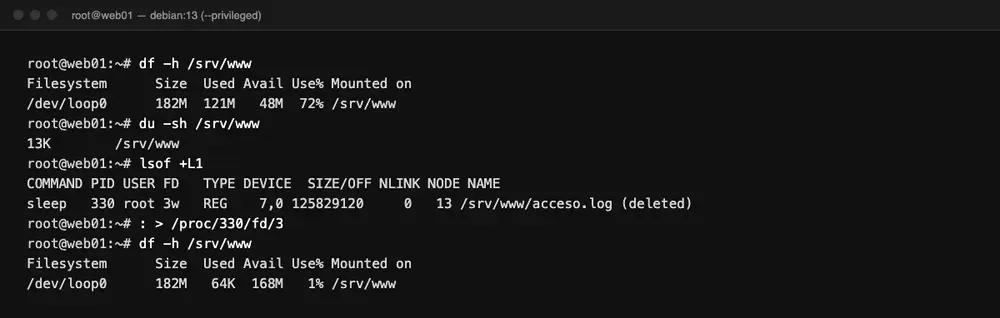
El caso clásico: alguien borra un log enorme con rm, el espacio no se libera y df sigue diciendo que el disco está lleno. Pasa porque el proceso que escribía en él sigue teniéndolo abierto, y el kernel no libera un fichero mientras alguien lo tenga abierto, aunque ya no tenga nombre (lo explicábamos en el artículo sobre enlaces duros y simbólicos). Reproducido en un sistema de ficheros de 182 MB:
$ df -h /srv/www
Filesystem      Size  Used Avail Use% Mounted on
/dev/loop0      182M  121M   48M  72% /srv/www
$ du -sh /srv/www
13K	/srv/www
$ lsof +L1
COMMAND PID USER FD   TYPE DEVICE  SIZE/OFF NLINK NODE NAME
sleep   320 root 3w   REG    7,0 125829120     0   13 /srv/www/acceso.log (deleted)
lsof +L1 lista los ficheros abiertos con menos de un enlace, es decir, borrados. Tienes el PID (320) y el descriptor (3). Lo limpio es reiniciar o recargar ese servicio. Si no puedes, vacía el fichero a través de /proc sin tocar el proceso:
$ : > /proc/320/fd/3
$ df -h /srv/www
Filesystem      Size  Used Avail Use% Mounted on
/dev/loop0      182M   64K  168M   1% /srv/www
La lección para la próxima vez: un log que está en uso se vacía con truncate -s 0 fichero, no se borra con rm.
findmnt y lsblk -f. Antes de culpar a un directorio, comprueba qué hay montado dónde. findmnt /srv/www dice qué dispositivo y sistema de ficheros hay detrás de esa ruta; findmnt -t ext4,xfs,btrfs filtra por tipo; lsblk -f muestra discos, particiones, UUID y uso. Es más legible que mount a secas y más fiable que leer /etc/fstab, que dice lo que debería estar montado, no lo que lo está.
El diario de systemd también ocupa. journalctl --disk-usage dice cuánto, y journalctl --vacuum-size=500M o --vacuum-time=2weeks recortan los archivos antiguos. Para dejarlo fijo, SystemMaxUse= en /etc/systemd/journald.conf.
«¿Quién hay conectado y qué ha pasado?»
w                  # quién está dentro, desde dónde y qué está ejecutando
who                # lo mismo, más escueto
last -n 20         # últimos inicios de sesión y reinicios
lastlog2           # último acceso de cada usuario
id ana             # UID, grupo y grupos secundarios
w es el primero que tecleo al entrar en una máquina compartida: si hay otra persona dentro haciendo un apt upgrade, mejor saberlo antes.
En Debian 13 hay un cambio que conviene conocer. El fichero /var/log/wtmp clásico tiene un problema con el año 2038, así que Debian lo ha sustituido por wtmpdb, una base de datos SQLite. last sigue existiendo, pero ahora lo instala el paquete wtmpdb y en la salida lo verás («wtmpdb begins…»). lastlog ha pasado a ser lastlog2, y lastb, que mostraba los intentos fallidos, ya no está.
Los intentos de acceso fallidos se buscan ahora en el diario:
$ journalctl -u ssh -g "Invalid user|Failed password" --since today
Nov 03 08:53:36 web01 sshd-session[177]: Invalid user admin from 127.0.0.1 port 56238
Ojo con dos detalles. En Debian y Ubuntu la unidad se llama ssh; en Fedora y la familia RHEL, sshd. Y desde OpenSSH 9.8 quien escribe esos mensajes es el proceso sshd-session, no sshd, así que los filtros antiguos del tipo journalctl _COMM=sshd devuelven «No entries». Filtra por unidad con -u y no te pasará.
Servicios y registros con systemd
Aquí es donde más tiempo se pasa. Si quieres saber cómo systemd acabó en casi todas las distribuciones, tienes la historia en otro artículo; esto es la parte práctica.
Qué está roto. systemctl --failed es lo primero después de un reinicio o de un aviso:
$ systemctl --failed
  UNIT          LOAD   ACTIVE SUB    DESCRIPTION
● nginx.service loaded failed failed A high performance web server and a reverse proxy server

1 loaded units listed.
Por qué. systemctl status nginx enseña el estado y las últimas líneas del registro. Para ver más, journalctl filtrando por unidad y por tiempo:
$ journalctl -u nginx --since "1 hour ago"
Nov 03 08:52:50 web01 nginx[346]: 2026/11/03 08:52:50 [emerg] 346#346: unknown directive "bad" in /etc/nginx/sites-enabled/default:92
Nov 03 08:52:50 web01 nginx[346]: nginx: configuration file /etc/nginx/nginx.conf test failed
Nov 03 08:52:50 web01 systemd[1]: nginx.service: Control process exited, code=exited, status=1/FAILURE
Nov 03 08:52:50 web01 systemd[1]: Failed to start nginx.service - A high performance web server and a reverse proxy server.
Ahí está: una directiva mal escrita en la línea 92. Las variantes que más uso:
journalctl -u nginx -f              # en directo, como tail -f
journalctl -p err -b                # solo errores desde el último arranque
journalctl -b -1 -p warning         # avisos del arranque anterior (tras un reinicio inesperado)
journalctl --list-boots             # qué arranques tiene guardados
journalctl -u nginx -o cat          # solo el mensaje, sin fecha ni host, para pasarlo a grep o awk
--since y --until aceptan today, yesterday, "2026-11-10 14:00" o "30 min ago".
Arrancar, parar, recargar.
nginx -t && systemctl reload nginx   # comprueba la configuración y recarga sin cortar conexiones
systemctl restart nginx              # para y arranca: corta lo que haya en curso
systemctl enable --now nginx         # que arranque con el sistema, y además ahora
systemctl is-active nginx            # devuelve active/failed; útil en scripts
systemctl reset-failed               # limpia el estado "failed" una vez arreglado
La costumbre de validar antes de recargar (nginx -t, apachectl configtest, sshd -t, named-checkconf) evita la mitad de los sustos. Un restart con la configuración rota deja el servicio caído; un reload con la configuración rota, en nginx, deja funcionando la anterior. Lo comprobé: el reload falla, systemctl is-active sigue diciendo active y la web sigue respondiendo.
Inventario.
systemctl list-units --type=service --state=running
systemctl list-unit-files --type=service --state=enabled
systemctl list-timers               # las tareas programadas de systemd, con la próxima ejecución
list-timers merece atención: en una distribución moderna muchas tareas periódicas que antes vivían en cron ahora son temporizadores de systemd, y quien busca solo en crontab -l no las ve.
Cambiar una unidad sin tocar la del paquete. systemctl cat nginx muestra el fichero de unidad y todos sus añadidos. systemctl edit nginx abre un fichero de override en /etc/systemd/system/nginx.service.d/ donde pones solo lo que cambias (un Restart=on-failure, un LimitNOFILE=), y que una actualización del paquete no pisa. Después, systemctl daemon-reload si lo editaste a mano.
Una tarea de una sola vez. systemd-run sustituye a at y a los nohup … & improvisados:
$ systemd-run --unit=limpieza --on-active=10min /usr/bin/find /tmp -mtime +7 -delete
Running timer as unit: limpieza.timer
Will run service as unit: limpieza.service
La tarea queda registrada en el diario con su nombre (journalctl -u limpieza), y la ves en systemctl list-timers.
El arranque lento. systemd-analyze blame ordena los servicios por lo que tardaron en arrancar.
Procesos
pgrep -a nginx              # PID y línea de órdenes de los procesos que coinciden
pstree -p                   # el árbol completo, con PID: quién es hijo de quién
pkill -x sleep              # mata por nombre exacto
kill 1234                   # SIGTERM: pide al proceso que termine limpiamente
kill -HUP 1234              # muchos demonios recargan su configuración con SIGHUP
kill -9 1234                # SIGKILL: último recurso, sin limpieza
renice -n 10 -p 1234        # baja la prioridad de un proceso que ya está corriendo
timeout 30s comando         # lo mata si tarda más de 30 segundos (sale con código 124)
Sobre kill -9: el proceso no puede cerrar ficheros, vaciar búferes ni borrar su fichero de bloqueo. Prueba antes con kill a secas y espera unos segundos. Y si el proceso está en estado D, ni -9 lo mueve: está esperando al kernel.
Una trampa con pkill -f y pgrep -f, que buscan en la línea de órdenes completa y no solo en el nombre: también encuentran el propio shell que los lanza si el patrón aparece en su línea. Al probar este artículo, un bash -c '… pkill -f "sleep 900" …' se mató a sí mismo. Siempre que puedas, usa -x con el nombre exacto, y antes de un pkill -f ejecuta el mismo patrón con pgrep -af para ver qué va a caer.
Para saber qué proceso tiene un puerto o un fichero:
lsof -i :80                 # quién escucha o está conectado al puerto 80
lsof -p 1234                # todo lo que tiene abierto un proceso
fuser -v 80/tcp             # lo mismo que lsof -i, más corto
Ficheros y permisos
namei -l es el comando que resuelve el 80 % de los «Permission denied» que parecen inexplicables. Muestra los permisos de cada directorio de la ruta, no solo del último:
$ namei -l /srv/app/uploads
f: /srv/app/uploads
drwxr-xr-x root     root     /
drwxr-xr-x root     root     srv
drwxr-x--- www-data www-data app
drwxr-xr-x www-data www-data uploads
uploads tiene permisos de lectura para todos, pero app no deja pasar a nadie de fuera del grupo, así que el usuario ana no llega. Para darle acceso a ese usuario concreto sin abrir el directorio a todo el mundo, una ACL:
$ setfacl -m u:ana:rx /srv/app
$ getfacl -p /srv/app
# file: /srv/app
# owner: www-data
# group: www-data
user::rwx
user:ana:r-x
group::r-x
mask::r-x
other::---

$ ls -ld /srv/app
drwxr-x---+ 3 www-data www-data 4096 Nov  3 08:53 /srv/app
Ese + al final de los permisos en ls -l avisa de que hay una ACL. Si no lo miras, puedes pasarte un buen rato sin entender por qué alguien tiene acceso.
Otros que uso a diario:
stat -c '%A %a %U:%G %n' /srv/app        # permisos en texto y en octal, dueño y grupo
chown -R www-data:www-data /srv/app      # cuidado con -R y con dónde estás
find /usr/bin /usr/sbin -perm -4000      # binarios con setuid: revísalos de vez en cuando
find /etc -type f -mmin -60              # qué ha cambiado en /etc en la última hora
find /srv -xdev -type f -perm -o+w       # ficheros que puede escribir cualquiera
grep -rn "listen" /etc/nginx/            # dónde está definida una directiva
tail -F /var/log/nginx/error.log         # como -f, pero sobrevive a la rotación del log
find /etc -mmin -60 es muy útil cuando algo se rompió «sin que nadie tocara nada».
Copias y transferencias
tar. La sintaxis que vale la pena aprenderse:
tar -czf etc-$(date +%F).tar.gz -C / etc     # crea, con gzip, rutas relativas
tar --zstd -cf etc.tar.zst -C / etc          # zstd: comprime más rápido que gzip
tar -tf etc-2026-11-03.tar.gz | head         # lista sin extraer
tar -xzf etc-2026-11-03.tar.gz -C /tmp/restaura etc/hostname   # saca un solo fichero
La -C evita que el archivo guarde rutas absolutas y te permite restaurar en otro sitio para comparar antes de pisar nada. Y nunca extraigas como root un tar de origen desconocido en / sin haberlo listado antes.
rsync es la herramienta para copiar entre máquinas o directorios. La regla de oro: primero en seco.
$ rsync -avhn --delete /srv/origen/ /srv/destino/
sending incremental file list
deleting viejo
f1
f2
f3

sent 103 bytes  received 37 bytes  280.00 bytes/sec
total size is 6  speedup is 0.04 (DRY RUN)
La -n (--dry-run) enseña lo que haría, incluido lo que --delete va a borrar en el destino. Si te convence, quitas la -n. La barra final de origen/ importa: con ella copia el contenido; sin ella, crea destino/origen/. Para otra máquina, rsync -avh /srv/origen/ usuario@servidor:/srv/destino/ va por SSH.
scp sigue funcionando, pero rsync reanuda transferencias cortadas y solo copia lo que ha cambiado, que es lo que interesa en cuanto los ficheros pesan.
Comprobar que ha llegado bien:
$ sha256sum etc.tar.zst > etc.tar.zst.sha256
$ sha256sum -c etc.tar.zst.sha256
etc.tar.zst: OK
Para instalar o actualizar paquetes, cada familia tiene lo suyo (apt list --upgradable en Debian, dnf check-update en RHEL); lo contamos en el repaso de gestores de paquetes.
La red, en tres líneas
Los comandos de red merecen artículo propio y lo tendrán en unos días. Para salir del paso:
ss -tlnp        # qué escucha en TCP y qué proceso lo tiene
ip -br a        # interfaces y direcciones, una por línea
ip r            # tabla de rutas
Lo que ya no deberías teclear
En una instalación nueva de Debian 13 muchos clásicos ni siquiera están: netstat, ifconfig, route y arp vienen en net-tools, que es opcional y no se instala por defecto.
| Antes | Ahora | Notas |
|---|---|---|
netstat -tlnp |
ss -tlnp |
mismas opciones para lo básico |
ifconfig |
ip a / ip -br a |
net-tools ya no viene instalado |
route -n |
ip r |
|
arp -n |
ip neigh |
|
service nginx restart, /etc/init.d/nginx restart |
systemctl restart nginx |
service aún existe como envoltorio |
chkconfig, update-rc.d |
systemctl enable / disable |
|
tail -f /var/log/syslog |
journalctl -f |
Debian ya no instala rsyslog por defecto: /var/log/syslog no existe |
lastb |
journalctl -u ssh -g "Failed|Invalid" |
eliminado en Debian 13 |
lastlog |
lastlog2 |
Debian 13 |
egrep, fgrep |
grep -E, grep -F |
obsoletos desde 2007; GNU grep avisa en cada uso desde la 3.8 (Debian quita el aviso) |
nohup cmd &, at |
systemd-run |
queda registrado en el diario |
iptables |
nft |
iptables sigue, pero como capa sobre nftables |
Sobre /var/log: la familia RHEL sigue instalando rsyslog, así que allí conviven journalctl con /var/log/messages y /var/log/secure. Aun así, journalctl funciona en las dos familias y permite filtrar por unidad y por tiempo, cosa que con grep sobre ficheros de texto cuesta más.
Para seguir
Si vas a meter estos comandos en scripts, el repaso a la historia de Bash ayuda a entender por qué algunas cosas funcionan como funcionan. Y si administras contenedores, buena parte de lo que se ve con ps, systemctl o findmnt dentro de uno se explica con los namespaces y cgroups del kernel.
Cómo lo hemos probado
web01 es un contenedor Docker con la imagen debian:13 (Debian 13.7) y systemd 257 arrancado como PID 1, para que systemctl, journalctl y hostnamectl respondan como en un servidor de verdad. Encima se instalaron nginx y OpenSSH 10.0 de los repositorios de Debian, junto con coreutils 9.7 y procps 4.0.4. Por eso hostnamectl dice Virtualization: docker y el registro del kernel, con el OOM de MySQL, es el de la máquina virtual de Docker, que comparten todos los contenedores. El caso de df, du y lsof +L1 usa un fichero montado como dispositivo loop, y eso exige --privileged; la captura es de una repetición hecha el 3 de noviembre en un contenedor limpio.
Para repetirlo:
docker run -d --name web01 --hostname web01 --privileged --cgroupns=host debian:13 \
  bash -c 'apt-get update && apt-get install -y systemd systemd-sysv && exec /sbin/init'
docker exec -it web01 bash
apt-get install -y nginx openssh-server lsof sysstat rsync   # dentro del contenedor
Con --privileged el contenedor puede tocar dispositivos de la máquina anfitriona: úsalo en un equipo de pruebas o en una VM, nunca en un servidor con servicios.
Fuentes: las páginas de manual de ps(1), free(1), vmstat(8), lsof(8), findmnt(8), namei(1), ss(8) y ip(8) en man7.org; la documentación de systemd sobre systemctl, journalctl y systemd-run; los manuales de GNU coreutils, tar y grep; el manual de rsync; la documentación del kernel sobre /proc; y las notas de la versión de Debian 13.