
Quan una màquina «no té xarxa», la temptació és llançar ordres a l’atzar fins que una digui alguna cosa estranya. De vegades funciona, però es perd molt de temps. És més ràpid anar de baix a dalt: primer comprovar que la interfície té enllaç, després que té adreça i ruta, que els noms es resolen, que el destí respon, que el port és obert i, finalment, que l’aplicació contesta. Tan bon punt una capa falla, ja saps on mirar i pots oblidar-te de la resta.
Aquest article segueix aquest ordre. No és una llista de seixanta eines, sinó les que de debò es fan servir a cada pas, amb les opcions que val la pena conèixer. Tots els exemples estan provats a Debian 13 (iproute2 6.15, BIND 9.20, curl 8.14, nftables 1.1.3), dins d’un contenidor. Per això la interfície es diu eth0@if401 i les adreces són les de la xarxa interna de Docker; en un equip real veuràs noms com enp3s0 o wlp2s0.
Abans de començar: net-tools ja no és la referència
ifconfig, route, netstat i arp vénen del paquet net-tools, que fa anys que ha quedat relegat. Debian, Fedora o Arch ja no l’instal·len per defecte i el seu substitut és iproute2, el paquet de l’ordre ip i de ss. No és només una qüestió de modernitat: ifconfig no mostra les adreces secundàries que s’afegeixen amb ip addr add, i netstat és força més lent que ss en una màquina amb desenes de milers de connexions.
| net-tools (obsolet) | iproute2 | Per a què |
|---|---|---|
ifconfig |
ip addr / ip -br addr |
Veure adreces |
ifconfig eth0 up |
ip link set eth0 up |
Aixecar una interfície |
ifconfig eth0 192.0.2.10/24 |
ip addr add 192.0.2.10/24 dev eth0 |
Afegir una adreça |
route -n / netstat -rn |
ip route |
Taula de rutes |
route add default gw 192.0.2.1 |
ip route add default via 192.0.2.1 |
Passarel·la per defecte |
arp -n |
ip neigh |
Taula ARP / veïns |
netstat -tulpn |
ss -tulpn |
Ports a l’escolta |
netstat -i |
ip -s link |
Comptadors per interfície |
netstat -g |
ip maddr |
Grups multicast |
iwconfig |
iw |
Wi-Fi |
mii-tool |
ethtool |
Velocitat i enllaç físic |
Un avís que convé tenir present amb tot el que ve a continuació: el que canviïs amb ip és temporal. Es perd en reiniciar o tan bon punt el gestor de xarxa torna a aplicar la seva configuració. Més avall hi ha una secció sobre qui mana de debò en la configuració.
1. Enllaç i interfície: ip link, ethtool, iw
La primera pregunta és si la interfície està aixecada i té portadora:
$ ip -br link show eth0
eth0@if401       UP             ae:6e:e9:47:4d:59 <BROADCAST,MULTICAST,UP,LOWER_UP>
UP vol dir que la interfície està activada; LOWER_UP, que hi ha senyal físic (cable connectat, Wi-Fi associat). Si veus NO-CARRIER, el problema és al cable, al port del commutador o al punt d’accés, i no cal continuar mirant rutes ni DNS. L’opció -br (breu) funciona amb gairebé totes les subordres d’ip, i -c hi afegeix colors.
Els comptadors d’errors diuen molt d’un enllaç que «va, però malament»:
$ ip -s link show eth0
11: eth0@if401: <BROADCAST,MULTICAST,UP,LOWER_UP> mtu 65535 qdisc noqueue state UP mode DEFAULT group default
    link/ether ae:6e:e9:47:4d:59 brd ff:ff:ff:ff:ff:ff link-netnsid 0
    RX:  bytes packets errors dropped  missed   mcast
      25338239    2283      0       0       0       0
    TX:  bytes packets errors dropped carrier collsns
         91476    1169      0       0       0       0
Si errors o carrier pugen entre dues lectures, sospita d’un cable o un connector defectuós; un dropped que creix sol indicar que la màquina no dona l’abast amb el que rep.
Per a la capa física d’una targeta Ethernet hi ha ethtool. ethtool eth0 mostra la velocitat negociada, el dúplex i la línia Link detected; ethtool -i eth0, el controlador i el microprogramari; i ethtool -S eth0, els comptadors interns de la targeta, molt més detallats que els d’ip -s link. El cas típic: un enllaç que hauria d’anar a 1000 Mb/s i s’ha quedat a 100 per un cable amb algun parell malmès. Al contenidor de prova ethtool respon, però la interfície és virtual i les seves dades no s’assemblen a les d’una targeta real, així que no les reprodueixo aquí.
A la Wi-Fi, l’equivalent és iw. iw dev llista les interfícies sense fil, iw dev wlp2s0 link diu a quina xarxa estàs associat, amb quin senyal (en dBm) i a quina velocitat, i iw dev wlp2s0 scan (com a root) enumera les xarxes properes. Dins d’un contenidor no hi ha Wi-Fi per inspeccionar: iw dev contesta nl80211 not found.
2. Adreces i rutes: ip addr, ip route get
Amb enllaç, toca comprovar l’adreça i la ruta. ip route mostra la taula completa:
$ ip route
default via 172.17.0.1 dev eth0
172.17.0.0/16 dev eth0 proto kernel scope link src 172.17.0.2
Però l’ordre que estalvia més temps és ip route get, que pregunta al kernel què faria amb un paquet cap a un destí concret: per quina interfície surt, per quina passarel·la i amb quina adreça d’origen.
$ ip route get 1.1.1.1
1.1.1.1 via 172.17.0.1 dev eth0 src 172.17.0.2 uid 0
    cache
Amb diverses adreces, VPN o rutes específiques, llegir la taula a ull és fàcil de fer malament. ip route get no s’equivoca, perquè consulta la mateixa lògica que fan servir els paquets. Un exemple amb una adreça secundària i una ruta afegida a mà:
$ ip addr add 192.0.2.10/24 dev eth0
$ ip -br addr show eth0
eth0@if401       UP             172.17.0.2/16 192.0.2.10/24
$ ip route add 198.51.100.0/24 via 172.17.0.1 dev eth0
$ ip route get 198.51.100.7
198.51.100.7 via 172.17.0.1 dev eth0 src 172.17.0.2 uid 0
    cache
$ ip route get 192.0.2.99
192.0.2.99 dev eth0 src 192.0.2.10 uid 0
    cache
El segon destí és a la xarxa de l’adreça nova, així que surt directe, sense passarel·la, i amb 192.0.2.10 com a origen. Si un servidor remot només et deixa entrar des d’una IP concreta, això explica per què de vegades la connexió surt amb la que no toca.
ip neigh completa el quadre: si la passarel·la apareix com a FAILED o INCOMPLETE en lloc de REACHABLE, el problema és a la xarxa local, no a internet. Per a scripts, ip -j retorna JSON:
$ ip -j route get 1.1.1.1
[{"dst":"1.1.1.1","gateway":"172.17.0.1","dev":"eth0","prefsrc":"172.17.0.2","flags":[],"uid":0,"cache":[]}]
3. Resolució de noms: getent, dig, resolvectl
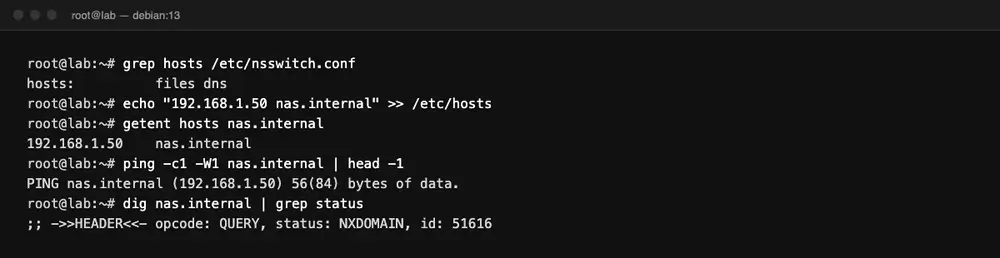
Un clàssic: ping servidor funciona, dig servidor diu que no existeix, i algú conclou que el DNS està espatllat. No necessàriament. Les aplicacions normals (ping, curl, el navegador, ssh) resolen a través de la biblioteca C, que segueix l’ordre de /etc/nsswitch.conf. dig no: parla directament amb un servidor DNS i se salta tota la resta.
$ grep hosts /etc/nsswitch.conf
hosts:          files dns
$ echo "192.168.1.50 nas.internal" >> /etc/hosts
$ getent hosts nas.internal
192.168.1.50    nas.internal
$ ping -c1 -W1 nas.internal | head -1
PING nas.internal (192.168.1.50) 56(84) bytes of data.
$ dig nas.internal | grep status
;; ->>HEADER<<- opcode: QUERY, status: NXDOMAIN, id: 49945
nas.internal només existeix a /etc/hosts. ping el troba perquè files va primer; dig pregunta al DNS i rep NXDOMAIN. El mateix passa amb noms que resol mDNS (.local), systemd-resolved o LDAP. La regla pràctica: getent hosts respon el mateix que veurà una aplicació; dig respon el que diu el DNS. Si no coincideixen, ja tens una pista.
dig continua sent l’eina per interrogar el DNS en si:
$ dig +short debian.org
151.101.194.132
151.101.2.132
151.101.130.132
151.101.66.132
$ dig +short MX debian.org
0 muffat.debian.org.
0 mitropoulos.debian.org.
0 mailly.debian.org.
$ dig @1.1.1.1 debian.org A +noall +answer
debian.org.		254	IN	A	151.101.66.132
debian.org.		254	IN	A	151.101.130.132
debian.org.		254	IN	A	151.101.194.132
debian.org.		254	IN	A	151.101.2.132
Amb @servidor compares la resposta del teu DNS amb la d’un de públic; si difereixen, el problema és al teu resolutor o en una memòria cau. La segona columna és el TTL que li queda a aquesta resposta, útil per saber quant trigarà a propagar-se un canvi. dig +trace recorre la delegació des dels servidors arrel, tot i que en xarxes que filtren el port 53 cap a fora no arriba enlloc.
A Ubuntu, Fedora i qualsevol sistema amb systemd-resolved, /etc/resolv.conf apunta a 127.0.0.53, un resolutor local, i els servidors reals es configuren per interfície. Aquí cat /etc/resolv.conf enganya; el que cal mirar és resolvectl status, que llista els servidors DNS de cada enllaç, i resolvectl query nom, que resol com ho faria el sistema i diu per quina interfície ha sortit la consulta. resolvectl flush-caches buida la memòria cau. El contenidor de prova no executa systemd, així que aquestes tres ordres no apareixen aquí amb sortida.
4. Abast i camí: ping, tracepath, mtr
$ ping -c 4 -q 1.1.1.1
PING 1.1.1.1 (1.1.1.1) 56(84) bytes of data.

--- 1.1.1.1 ping statistics ---
4 packets transmitted, 4 received, 0% packet loss, time 3014ms
rtt min/avg/max/mdev = 3.766/4.580/5.327/0.734 ms
Fes ping a una IP abans que a un nom: així separes una fallada de DNS d’una fallada de xarxa. I no en treguis conclusions si no respon: molts servidors i tallafocs descarten l’ICMP sense més.
ping també serveix per caçar problemes de MTU, la causa d’aquelles connexions que s’obren però es pengen en enviar alguna cosa grossa (un git push, una pàgina pesada a través d’una VPN). Amb -M do es prohibeix fragmentar, i 1472 bytes de dades més 28 de capçaleres IP i ICMP sumen exactament 1500:
$ ping -c2 -M do -s 1472 172.17.0.1
PING 172.17.0.1 (172.17.0.1) 1472(1500) bytes of data.
1480 bytes from 172.17.0.1: icmp_seq=1 ttl=64 time=0.031 ms
1480 bytes from 172.17.0.1: icmp_seq=2 ttl=64 time=0.060 ms
Si en algun punt del camí la MTU és més petita, veuràs message too long o, pitjor, silenci. Ves baixant la mida fins que passi.
tracepath traça la ruta salt a salt i descobreix la MTU del camí sense necessitat de ser root. mtr combina traceroute i ping de manera contínua, i és el que cal adjuntar quan obres una incidència amb un proveïdor:
$ mtr -n -r -c 5 -m 6 1.1.1.1
Start: 2026-11-03T08:53:12+0000
HOST: 4b530301c2dc                Loss%   Snt   Last   Avg  Best  Wrst StDev
  1.|-- 172.17.0.1                 0.0%     5    0.1   0.1   0.0   0.1   0.0
  2.|-- 1.1.1.1                    0.0%     5    4.8   5.7   3.6  11.6   3.3
Al contenidor només es veuen dos salts perquè la xarxa virtual de Docker amaga els intermedis; en una màquina normal n’apareixeran força més. En llegir un informe de mtr, recorda que una pèrdua en un salt intermedi que no s’arrossega fins a l’últim no és pèrdua real: els encaminadors limiten quantes respostes ICMP generen. Només compta la pèrdua que es manté fins al destí. Si l’ICMP està filtrat, mtr -T -P 443 fa el mateix recorregut amb paquets TCP al port que vulguis (normalment com a root).
5. Ports i sòcols: ss, nc
El destí respon, però el servei no. Primer, al servidor, comprova que hi ha alguna cosa escoltant i on:
$ ss -tulpn
Netid State  Recv-Q Send-Q Local Address:Port Peer Address:PortProcess
tcp   LISTEN 0      1            0.0.0.0:8080      0.0.0.0:*    users:(("nc",pid=4017,fd=3))
tcp   LISTEN 0      4096               *:5201            *:*    users:(("iperf3",pid=4015,fd=3))
Les lletres es recorden soles: TCP, UDP, a l’escolta (listening), procés i numèric. La columna clau és l’adreça local. 0.0.0.0 o * vol dir que accepta connexions per qualsevol interfície; 127.0.0.1 vol dir que només escolta en local. La meitat dels «no puc connectar a la base de dades des de fora» acaben aquí: el servei està bé, però només escolta a la interfície de bucle local.
ss té el seu propi llenguatge de filtres, molt còmode per veure connexions vives:
$ ss -tnp state established '( dport = :443 )'
Recv-Q Send-Q Local Address:Port     Peer Address:PortProcess
30046  0         172.17.0.2:37762 151.101.134.132:443  users:(("curl",pid=4160,fd=4))
Un Recv-Q alt i sostingut en una connexió establerta indica que l’aplicació no llegeix el que li arriba. ss -s en dona un resum amb el total de sòcols per estat.
Des del client, nc -zv prova si un port accepta connexions sense enviar dades:
$ nc -zv 127.0.0.1 8080
Connection to 127.0.0.1 8080 port [tcp/http-alt] succeeded!
$ nc -zv -w 2 127.0.0.1 22
nc: connect to 127.0.0.1 port 22 (tcp) failed: Connection refused
Fixa’t en la diferència entre els dos tipus de fallada. Connection refused arriba a l’instant: la màquina ha contestat que allà no hi ha ningú escoltant (o un tallafoc ha respost amb un rebuig explícit). Un timed out, en canvi, vol dir que ningú no ha contestat: el paquet s’ha perdut pel camí o un tallafoc l’ha llençat en silenci. Més avall, a la secció del tallafoc, es veu aquest cas amb una regla drop. Amb UDP, nc -u és poc fiable, perquè un port obert que no respon res no es distingeix d’un de filtrat.
6. HTTP: curl -v i els temps de -w
Si el port s’obre però la web «no va», curl -v mostra tota la conversa: a quina IP s’ha connectat, la negociació TLS, el certificat i les capçaleres.
$ curl -sv -o /dev/null https://curl.se/ 2>&1 | grep -E '^\* (Connected to|SSL connection|ALPN: server)|^> (GET|Host)|^< (HTTP|server)'
* SSL connection using TLSv1.3 / TLS_AES_128_GCM_SHA256 / X25519MLKEM768 / RSASSA-PSS
* ALPN: server accepted h2
* Connected to curl.se (151.101.129.91) port 443
> GET / HTTP/2
> Host: curl.se
< HTTP/2 200
< server: nginx/1.31.3
De passada es veu que l’intercanvi de claus ha estat X25519MLKEM768, l’híbrid postquàntic que OpenSSL 3.5 ja negocia per defecte, i que la connexió ha anat per HTTP/2.
Quan el problema és la lentitud, -w desglossa on se’n va el temps:
$ curl -s -o /dev/null -w 'dns: %{time_namelookup}s\nconnexió: %{time_connect}s\ntls: %{time_appconnect}s\nprimer byte: %{time_starttransfer}s\ntotal: %{time_total}s\ncodi: %{http_code}\n' https://curl.se/
dns: 0.001711s
connexió: 0.004866s
tls: 0.012826s
primer byte: 0.017477s
total: 0.018178s
codi: 200
Els temps són acumulats des de l’inici, així que cal restar: la connexió TCP ha costat uns 3,2 ms, el TLS uns 8 ms i el servidor ha trigat uns 4,7 ms a començar a respondre després del TLS. Si dns arriba a diversos segons, la culpable és la resolució; si el salt gran és entre tls i primer byte, és l’aplicació del servidor, no la xarxa.
Dues opcions més d’ús diari: curl -sI demana només les capçaleres (amb una petició HEAD, que algun servidor tracta diferent d’un GET), i --resolve nom:443:IP força la IP de destí sense tocar /etc/hosts, perfecte per provar un servidor nou abans de canviar el DNS o per comprovar-ne un de concret darrere d’un balancejador. Si administres servidors web, saber llegir aquesta sortida també ajuda a entendre fallades com la de la bomba HTTP/2.
7. Ample de banda i trànsit per procés: iperf3, nethogs, iftop
Per mesurar l’ample de banda real entre dues màquines, sense discos ni aplicacions pel mig, iperf3 fa de servidor en un extrem i de client a l’altre:
# al servidor
iperf3 -s
# al client
iperf3 -c 192.0.2.20          # client → servidor
iperf3 -c 192.0.2.20 -R       # en sentit contrari
iperf3 -c 192.0.2.20 -P 4     # quatre fluxos en paral·lel
El resum final té aquesta forma (aquí, contra el mateix equip):
$ iperf3 -c 127.0.0.1 -t 3
[ ID] Interval           Transfer     Bitrate         Retr
[  5]   0.00-3.00   sec  30.4 GBytes  86.9 Gbits/sec    1            sender
[  5]   0.00-3.00   sec  30.4 GBytes  86.9 Gbits/sec                  receiver
Aquests 86,9 Gbit/s mesuren la memòria, no una xarxa: és la interfície de bucle local. Entre dues màquines, la xifra s’hauria d’acostar a la velocitat de l’enllaç; si es queda molt per sota, mira la columna Retr (retransmissions TCP). Recorda obrir el port 5201 al tallafoc del servidor i tancar-lo quan acabis.
Quan la xarxa està saturada i no saps qui la satura, nethogs agrupa el trànsit per procés i iftop per connexió. Tots dos són interactius i necessiten root. nethogs té un mode text útil per registrar:
$ nethogs -t -c 3 eth0
Refreshing:
curl/4148/0	0.601562	40.4096
unknown TCP/0/0	0	0

Refreshing:
curl/4148/0	0.808789	94.3975
unknown TCP/0/0	0	0
Cada línia és programa/PID/UID, KB/s enviats i KB/s rebuts. iftop -n -i eth0 mostra en temps real les parelles d’adreces que mouen més trànsit, sense resoldre noms.
8. Captura de paquets: tcpdump
Quan tot l’anterior no n’hi ha prou, toca veure els paquets. tcpdump captura el que passa per una interfície i filtra amb la sintaxi de BPF. Uns quants filtres resolen la majoria de casos:
tcpdump -ni eth0 port 53                         # consultes DNS
tcpdump -ni eth0 host 192.0.2.20 and port 443    # trànsit amb un servidor concret
tcpdump -ni eth0 'tcp[tcpflags] & tcp-syn != 0'  # només inicis de connexió
tcpdump -ni any icmp                             # ICMP a totes les interfícies
tcpdump -ni eth0 -w captura.pcap port 80         # desar per a Wireshark
tcpdump -nr captura.pcap                         # llegir una captura desada
-n evita resoldre noms (si no, el mateix tcpdump genera trànsit DNS i es torna lent) i -c N s’atura després de N paquets. Una consulta DNS capturada:
$ tcpdump -ni eth0 -c 2 'udp port 53'
08:54:26.447875 IP 172.17.0.2.48727 > 192.168.65.7.53: 18094+ [1au] A? debian.org. (51)
08:54:26.449554 IP 192.168.65.7.53 > 172.17.0.2.48727: 18094 4/0/0 A 151.101.194.132, A 151.101.2.132, A 151.101.130.132, A 151.101.66.132 (132)
I el començament d’una connexió HTTP, amb la salutació TCP en tres passos i la petició:
$ tcpdump -nqi eth0 -c 4 'tcp port 80'
08:54:24.430949 IP 172.17.0.2.56248 > 172.66.147.243.80: tcp 0
08:54:24.484298 IP 172.66.147.243.80 > 172.17.0.2.56248: tcp 0
08:54:24.484315 IP 172.17.0.2.56248 > 172.66.147.243.80: tcp 0
08:54:24.484375 IP 172.17.0.2.56248 > 172.66.147.243.80: tcp 75
Amb -q la sortida és més curta; sense, veuries els indicadors de cada paquet (S, S., .). Si envies un SYN i no torna res, el problema és entre les dues màquines. Si torna una R (reset), el servidor hi és però rebutja la connexió. Per a anàlisis més còmodes, desa amb -w i obre el .pcap amb Wireshark al teu equip.
9. Tallafoc: nft list ruleset
L’últim sospitós habitual. A Debian 13, Ubuntu, Fedora i RHEL el filtratge el fa nftables, i l’ordre que ho mostra tot és:
nft list rulesetSi l’executes, veuràs també les regles que han creat firewalld, ufw o Docker, que són capes per sobre del mateix motor. Un exemple mínim: una taula, una cadena enganxada a l’entrada i una regla que descarta el port 8080.
$ nft add table inet filtre
$ nft add chain inet filtre entrada '{ type filter hook input priority 0; policy accept; }'
$ nft add rule inet filtre entrada tcp dport 8080 drop
$ nft list ruleset
table inet filtre {
	chain entrada {
		type filter hook input priority filter; policy accept;
		tcp dport 8080 drop
	}
}
$ nc -zv -w 2 172.17.0.2 8080
nc: connect to 172.17.0.2 port 8080 (tcp) timed out: Operation now in progress
Aquí hi ha el timed out del qual parlava abans: el port té un procés escoltant, però drop llença el paquet sense avisar. Amb reject el client rebria un rebuig immediat. nft -a list ruleset afegeix el número de handle de cada regla, que és el que necessites per esborrar-ne només una amb nft delete rule. Si vols veure com n’és, de delicat, aquest codi del kernel, la fallada CVE-2026-23111 a nf_tables n’és un bon exemple.
I iptables? Continua existint, però a gairebé totes les distribucions actuals és iptables-nft, una capa de compatibilitat que tradueix a nftables:
$ iptables -V
iptables v1.8.11 (nf_tables)
$ iptables -A INPUT -p tcp --dport 2222 -j DROP
$ nft list ruleset
table ip filter {
	chain INPUT {
		type filter hook input priority filter; policy accept;
		tcp dport 2222 counter packets 0 bytes 0 drop
	}
}
La regla es veu igual des de tots dos costats. El que no convé és editar les mateixes taules amb les dues eines alhora, perquè cadascuna espera trobar-hi el seu propi format. És el que fa Docker amb les seves regles de NAT, i el motiu que de vegades un nft flush ruleset deixi els contenidors sense xarxa.
Qui mana en la configuració
Tot l’anterior serveix per diagnosticar i per fer proves en calent. La configuració persistent la gestiona una altra capa, i depèn de la distribució:
- NetworkManager, amb
nmcli, en escriptoris i en servidors Fedora i RHEL.nmcli device statusdiu quines interfícies gestiona inmcli connection showllista els perfils. - systemd-networkd, amb fitxers
.networka/etc/systemd/network/inetworkctl statusper consultar-lo. Habitual en servidors mínims, contenidors i màquines virtuals. - netplan a Ubuntu: un YAML a
/etc/netplan/que es tradueix a NetworkManager o a systemd-networkd.netplan tryaplica el canvi i el desfà sol si no el confirmes, una xarxa de seguretat molt recomanable quan treballes per SSH. - ifupdown, amb
/etc/network/interfaces, encara és present a moltes instal·lacions de servidor de Debian.
Si canvies alguna cosa amb ip i al cap d’una estona torna a estar com abans, gairebé sempre és un d’aquests gestors que torna a aplicar la seva configuració. Abans de tocar res en un servidor, convé esbrinar quin d’ells és actiu. És part del que fa que Linux domini els servidors: tot es pot consultar i automatitzar des del terminal, però cal saber quina peça mana.
La xuleta
ip -br link                         # hi ha enllaç?
ip -s link show eth0                # errors i descarts
ip -br addr                         # hi ha adreça?
ip route get 1.1.1.1                # per on sortiria?
ip neigh                            # respon la passarel·la?
getent hosts exemple.com            # el que veu una aplicació
dig +short exemple.com              # el que diu el DNS
resolvectl status                   # DNS per interfície (systemd-resolved)
ping -c4 1.1.1.1                    # abast, sense dependre del DNS
mtr -rn exemple.com                 # camí i pèrdues
ss -tulpn                           # què escolta i on
nc -zv host 443                     # s'obre el port?
curl -sv -o /dev/null https://...   # conversa HTTP i TLS
iperf3 -c host                      # ample de banda real
tcpdump -ni eth0 port 443           # els paquets
nft list ruleset                    # el tallafoc
Com ho hem provat
Tot es va executar com a root en un contenidor Docker amb la imatge debian:13 (Debian 13.7) a la xarxa bridge per defecte, amb els paquets de Debian: iproute2 6.15, BIND 9.20 (dig), curl 8.14 amb OpenSSL 3.5 i nftables 1.1.3. Afegir adreces i rutes amb ip o carregar regles amb nft requereix la capacitat NET_ADMIN; sense ella, ip addr add respon Operation not permitted. El que no es va poder provar al contenidor, i per això apareix sense sortida, és el que depèn del maquinari o de systemd: ethtool sobre una targeta real, iw i resolvectl. La captura de getent davant de dig és d’una repetició feta el 3 de novembre en un contenidor net.
Per repetir-ho:
docker run --rm -it --name lab-red --cap-add NET_ADMIN debian:13 bash
apt-get update && apt-get install -y iproute2 iputils-ping iputils-tracepath \
  bind9-dnsutils mtr-tiny netcat-openbsd curl iperf3 tcpdump nftables ethtool
Fes els canvis de rutes, adreces i tallafoc en un contenidor o una VM: en un servidor remot, una regla equivocada et deixa fora.
Fonts: les pàgines de manual d’ip(8), ip-route(8), ss(8), tracepath(8), ping(8), nsswitch.conf(5), resolvectl(1), ethtool(8) i tcpdump(8); el repositori d’iproute2; la wiki de nftables i la seva pàgina sobre iptables-nft; la documentació de --write-out de curl; la documentació d’iperf3; i la referència de netplan.