Cuando algo «no tiene red», la tentación es lanzar comandos al azar hasta que uno diga algo raro. Funciona a veces, pero se pierde mucho tiempo. Es más rápido ir de abajo arriba: primero comprobar que la interfaz tiene enlace, luego que tiene dirección y ruta, después que los nombres se resuelven, que el destino responde, que el puerto está abierto y, por último, que la aplicación contesta. En cuanto una capa falla, ya sabes dónde mirar y puedes olvidarte del resto.
Este artículo sigue ese orden. No es una lista de sesenta herramientas, sino las que de verdad se usan en cada paso, con las opciones que merecen la pena. Todos los ejemplos están probados en Debian 13 (iproute2 6.15, BIND 9.20, curl 8.14, nftables 1.1.3), dentro de un contenedor. Por eso la interfaz se llama eth0@if401 y las direcciones son las de la red interna de Docker; en un equipo real verás nombres como enp3s0 o wlp2s0.
Antes de empezar: net-tools ya no es la referencia
ifconfig, route, netstat y arp vienen del paquete net-tools, que lleva años relegado. Debian, Fedora o Arch ya no lo instalan por defecto y su sustituto es iproute2, el paquete del comando ip y de ss. No es solo una cuestión de modernidad: ifconfig no muestra las direcciones secundarias que se añaden con ip addr add, y netstat es bastante más lento que ss en una máquina con decenas de miles de conexiones.
| net-tools (obsoleto) | iproute2 | Para qué |
|---|---|---|
ifconfig |
ip addr / ip -br addr |
Ver direcciones |
ifconfig eth0 up |
ip link set eth0 up |
Levantar una interfaz |
ifconfig eth0 192.0.2.10/24 |
ip addr add 192.0.2.10/24 dev eth0 |
Añadir una dirección |
route -n / netstat -rn |
ip route |
Tabla de rutas |
route add default gw 192.0.2.1 |
ip route add default via 192.0.2.1 |
Puerta de enlace |
arp -n |
ip neigh |
Tabla ARP / vecinos |
netstat -tulpn |
ss -tulpn |
Puertos a la escucha |
netstat -i |
ip -s link |
Contadores por interfaz |
netstat -g |
ip maddr |
Grupos multicast |
iwconfig |
iw |
Wi-Fi |
mii-tool |
ethtool |
Velocidad y enlace físico |
Una advertencia que conviene tener presente con todo lo que viene a continuación: lo que cambies con ip es temporal. Se pierde al reiniciar o en cuanto el gestor de red vuelve a aplicar su configuración. Más abajo hay una sección sobre quién manda de verdad en la configuración.
1. Enlace e interfaz: ip link, ethtool, iw
La primera pregunta es si la interfaz está levantada y tiene portadora:
$ ip -br link show eth0
eth0@if401       UP             ae:6e:e9:47:4d:59 <BROADCAST,MULTICAST,UP,LOWER_UP>
UP significa que la interfaz está activada; LOWER_UP, que hay señal física (cable conectado, Wi-Fi asociado). Si ves NO-CARRIER, el problema está en el cable, el puerto del switch o el punto de acceso, y no hace falta seguir mirando rutas ni DNS. La opción -br (breve) vale para casi todos los subcomandos de ip, y -c añade colores.
Los contadores de errores dicen mucho de un enlace que «va pero mal»:
$ ip -s link show eth0
11: eth0@if401: <BROADCAST,MULTICAST,UP,LOWER_UP> mtu 65535 qdisc noqueue state UP mode DEFAULT group default
    link/ether ae:6e:e9:47:4d:59 brd ff:ff:ff:ff:ff:ff link-netnsid 0
    RX:  bytes packets errors dropped  missed   mcast
      25338239    2283      0       0       0       0
    TX:  bytes packets errors dropped carrier collsns
         91476    1169      0       0       0       0
errors o carrier subiendo entre dos lecturas apuntan a un cable o un conector defectuoso; dropped creciendo suele indicar que la máquina no da abasto con lo que recibe.
Para la capa física de una tarjeta Ethernet está ethtool. ethtool eth0 muestra la velocidad negociada, el dúplex y la línea Link detected; ethtool -i eth0, el controlador y el firmware; y ethtool -S eth0, los contadores internos de la tarjeta, mucho más detallados que los de ip -s link. El caso típico: un enlace que debería ir a 1000 Mb/s y se ha quedado en 100 por un cable con algún par dañado. En el contenedor de prueba ethtool responde, pero la interfaz es virtual y sus datos no se parecen a los de una tarjeta real, así que no los reproduzco aquí.
En Wi-Fi, el equivalente es iw. iw dev lista las interfaces inalámbricas, iw dev wlp2s0 link dice a qué red estás asociado, con qué señal (en dBm) y a qué velocidad, y iw dev wlp2s0 scan (como root) enumera las redes cercanas. Dentro de un contenedor no hay Wi-Fi que inspeccionar: iw dev contesta nl80211 not found.
2. Direcciones y rutas: ip addr, ip route get
Con enlace, toca comprobar la dirección y la ruta. ip route enseña la tabla completa:
$ ip route
default via 172.17.0.1 dev eth0
172.17.0.0/16 dev eth0 proto kernel scope link src 172.17.0.2
Pero el comando que más tiempo ahorra es ip route get, que pregunta al kernel qué haría con un paquete hacia un destino concreto: por qué interfaz sale, por qué puerta de enlace y con qué dirección de origen.
$ ip route get 1.1.1.1
1.1.1.1 via 172.17.0.1 dev eth0 src 172.17.0.2 uid 0
    cache
Con varias direcciones, VPN o rutas específicas, leer la tabla a ojo es fácil de hacer mal. ip route get no se equivoca, porque consulta la misma lógica que usan los paquetes. Un ejemplo con una dirección secundaria y una ruta añadida a mano:
$ ip addr add 192.0.2.10/24 dev eth0
$ ip -br addr show eth0
eth0@if401       UP             172.17.0.2/16 192.0.2.10/24
$ ip route add 198.51.100.0/24 via 172.17.0.1 dev eth0
$ ip route get 198.51.100.7
198.51.100.7 via 172.17.0.1 dev eth0 src 172.17.0.2 uid 0
    cache
$ ip route get 192.0.2.99
192.0.2.99 dev eth0 src 192.0.2.10 uid 0
    cache
El segundo destino está en la red de la dirección nueva, así que sale directo, sin pasarela, y con 192.0.2.10 como origen. Si un servidor remoto solo te deja entrar desde una IP concreta, esto explica por qué a veces la conexión sale con la que no toca.
ip neigh completa el cuadro: si la puerta de enlace aparece como FAILED o INCOMPLETE en lugar de REACHABLE, el problema está en la red local, no en internet. Para scripts, ip -j devuelve JSON:
$ ip -j route get 1.1.1.1
[{"dst":"1.1.1.1","gateway":"172.17.0.1","dev":"eth0","prefsrc":"172.17.0.2","flags":[],"uid":0,"cache":[]}]
3. Resolución de nombres: getent, dig, resolvectl
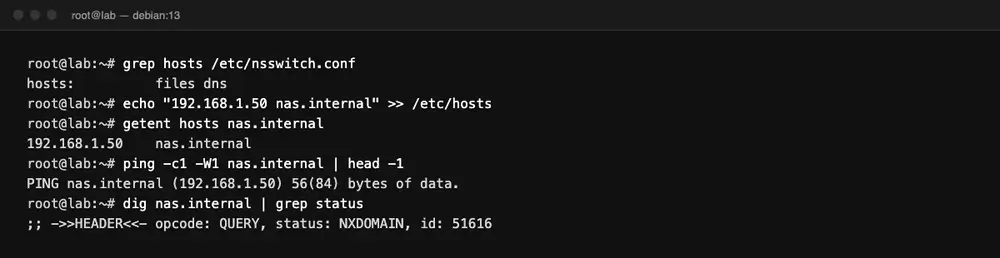
Un clásico: ping servidor funciona, dig servidor dice que no existe, y alguien concluye que el DNS está roto. No necesariamente. Las aplicaciones normales (ping, curl, el navegador, ssh) resuelven a través de la biblioteca C, que sigue el orden de /etc/nsswitch.conf. dig no: habla directamente con un servidor DNS y se salta todo lo demás.
$ grep hosts /etc/nsswitch.conf
hosts:          files dns
$ echo "192.168.1.50 nas.internal" >> /etc/hosts
$ getent hosts nas.internal
192.168.1.50    nas.internal
$ ping -c1 -W1 nas.internal | head -1
PING nas.internal (192.168.1.50) 56(84) bytes of data.
$ dig nas.internal | grep status
;; ->>HEADER<<- opcode: QUERY, status: NXDOMAIN, id: 49945
nas.internal solo existe en /etc/hosts. ping lo encuentra porque files va primero; dig pregunta al DNS y recibe NXDOMAIN. Lo mismo pasa con nombres que resuelven mDNS (.local), systemd-resolved o LDAP. La regla práctica: getent hosts responde lo mismo que verá una aplicación; dig responde lo que dice el DNS. Si no coinciden, ya tienes una pista.
dig sigue siendo la herramienta para interrogar al DNS en sí:
$ dig +short debian.org
151.101.194.132
151.101.2.132
151.101.130.132
151.101.66.132
$ dig +short MX debian.org
0 muffat.debian.org.
0 mitropoulos.debian.org.
0 mailly.debian.org.
$ dig @1.1.1.1 debian.org A +noall +answer
debian.org.		254	IN	A	151.101.66.132
debian.org.		254	IN	A	151.101.130.132
debian.org.		254	IN	A	151.101.194.132
debian.org.		254	IN	A	151.101.2.132
Con @servidor comparas la respuesta de tu DNS con la de uno público; si difieren, el problema está en tu resolvedor o en una caché. La segunda columna es el TTL que le queda a esa respuesta en caché, útil para saber cuánto tardará en propagarse un cambio. dig +trace recorre la delegación desde los servidores raíz, aunque en redes que filtran el puerto 53 hacia fuera no llega a ninguna parte.
En Ubuntu, Fedora y cualquier sistema con systemd-resolved, /etc/resolv.conf apunta a 127.0.0.53, un resolvedor local, y los servidores reales se configuran por interfaz. Ahí cat /etc/resolv.conf engaña; lo que hay que mirar es resolvectl status, que lista los servidores DNS de cada enlace, y resolvectl query nombre, que resuelve como lo haría el sistema y dice por qué interfaz salió la consulta. resolvectl flush-caches vacía la caché. El contenedor de prueba no ejecuta systemd, así que esos tres comandos no aparecen aquí con salida.
4. Alcance y camino: ping, tracepath, mtr
$ ping -c 4 -q 1.1.1.1
PING 1.1.1.1 (1.1.1.1) 56(84) bytes of data.

--- 1.1.1.1 ping statistics ---
4 packets transmitted, 4 received, 0% packet loss, time 3014ms
rtt min/avg/max/mdev = 3.766/4.580/5.327/0.734 ms
Haz ping a una IP antes que a un nombre: así separas un fallo de DNS de un fallo de red. Y no saques conclusiones de que no responda: muchos servidores y cortafuegos descartan ICMP sin más.
ping también sirve para cazar problemas de MTU, la causa de esas conexiones que abren pero se cuelgan al mandar algo grande (un git push, una página pesada a través de una VPN). Con -M do se prohíbe fragmentar, y 1472 bytes de datos más 28 de cabeceras IP e ICMP suman exactamente 1500:
$ ping -c2 -M do -s 1472 172.17.0.1
PING 172.17.0.1 (172.17.0.1) 1472(1500) bytes of data.
1480 bytes from 172.17.0.1: icmp_seq=1 ttl=64 time=0.031 ms
1480 bytes from 172.17.0.1: icmp_seq=2 ttl=64 time=0.060 ms
Si en algún punto del camino la MTU es menor, verás message too long o, peor, silencio. Ve bajando el tamaño hasta que pase.
tracepath traza la ruta salto a salto y descubre la MTU del camino sin necesidad de ser root. mtr combina traceroute y ping de forma continua, y es lo que hay que adjuntar cuando abres una incidencia con un proveedor:
$ mtr -n -r -c 5 -m 6 1.1.1.1
Start: 2026-11-03T08:53:12+0000
HOST: 4b530301c2dc                Loss%   Snt   Last   Avg  Best  Wrst StDev
  1.|-- 172.17.0.1                 0.0%     5    0.1   0.1   0.0   0.1   0.0
  2.|-- 1.1.1.1                    0.0%     5    4.8   5.7   3.6  11.6   3.3
En el contenedor solo se ven dos saltos porque la red virtual de Docker oculta los intermedios; en una máquina normal aparecerán bastantes más. Al leer un informe de mtr, recuerda que una pérdida en un salto intermedio que no se arrastra hasta el último no es pérdida real: los routers limitan cuántas respuestas ICMP generan. Solo cuenta la pérdida que se mantiene hasta el destino. Si el ICMP está filtrado, mtr -T -P 443 hace el mismo recorrido con paquetes TCP al puerto que quieras (normalmente como root).
5. Puertos y sockets: ss, nc
El destino responde, pero el servicio no. Primero, en el servidor, comprueba que hay algo escuchando y dónde:
$ ss -tulpn
Netid State  Recv-Q Send-Q Local Address:Port Peer Address:PortProcess
tcp   LISTEN 0      1            0.0.0.0:8080      0.0.0.0:*    users:(("nc",pid=4017,fd=3))
tcp   LISTEN 0      4096               *:5201            *:*    users:(("iperf3",pid=4015,fd=3))
Las letras se recuerdan solas: TCP, UDP, a la escucha (listening), proceso y numérico. La columna clave es la dirección local. 0.0.0.0 o * significa que acepta conexiones por cualquier interfaz; 127.0.0.1 significa que solo escucha en local. La mitad de los «no puedo conectar a la base de datos desde fuera» acaban aquí: el servicio está bien, pero escucha solo en el bucle local.
ss tiene su propio lenguaje de filtros, muy cómodo para ver conexiones vivas:
$ ss -tnp state established '( dport = :443 )'
Recv-Q Send-Q Local Address:Port     Peer Address:PortProcess
30046  0         172.17.0.2:37762 151.101.134.132:443  users:(("curl",pid=4160,fd=4))
Un Recv-Q alto y sostenido en una conexión establecida indica que la aplicación no lee lo que le llega. ss -s da un resumen con el total de sockets por estado.
Desde el cliente, nc -zv prueba si un puerto acepta conexiones sin mandar datos:
$ nc -zv 127.0.0.1 8080
Connection to 127.0.0.1 8080 port [tcp/http-alt] succeeded!
$ nc -zv -w 2 127.0.0.1 22
nc: connect to 127.0.0.1 port 22 (tcp) failed: Connection refused
Fíjate en la diferencia entre los dos tipos de fallo. Connection refused llega al instante: la máquina contestó que ahí no hay nadie escuchando (o un cortafuegos respondió con un rechazo explícito). Un timed out, en cambio, significa que nadie contestó: el paquete se perdió por el camino o un cortafuegos lo tiró en silencio. Más abajo, en la sección del cortafuegos, se ve ese caso con una regla drop. Con UDP, nc -u es poco fiable, porque un puerto abierto que no responde nada es indistinguible de uno filtrado.
6. HTTP: curl -v y los tiempos de -w
Si el puerto abre pero la web «no va», curl -v enseña la conversación entera: a qué IP se conectó, la negociación TLS, el certificado y las cabeceras.
$ curl -sv -o /dev/null https://curl.se/ 2>&1 | grep -E '^\* (Connected to|SSL connection|ALPN: server)|^> (GET|Host)|^< (HTTP|server)'
* SSL connection using TLSv1.3 / TLS_AES_128_GCM_SHA256 / X25519MLKEM768 / RSASSA-PSS
* ALPN: server accepted h2
* Connected to curl.se (151.101.129.91) port 443
> GET / HTTP/2
> Host: curl.se
< HTTP/2 200
< server: nginx/1.31.3
De paso se ve que el intercambio de claves fue X25519MLKEM768, el híbrido poscuántico que OpenSSL 3.5 ya negocia por defecto, y que la conexión fue por HTTP/2.
Cuando el problema es la lentitud, -w desglosa dónde se va el tiempo:
$ curl -s -o /dev/null -w 'dns: %{time_namelookup}s\nconexion: %{time_connect}s\ntls: %{time_appconnect}s\nprimer byte: %{time_starttransfer}s\ntotal: %{time_total}s\ncodigo: %{http_code}\n' https://curl.se/
dns: 0.001751s
conexion: 0.005351s
tls: 0.013798s
primer byte: 0.019824s
total: 0.020337s
codigo: 200
Los tiempos son acumulados desde el inicio, así que hay que restar: la conexión TCP costó unos 3,6 ms, el TLS unos 8,4 ms y el servidor tardó unos 6 ms en empezar a responder después del TLS. Si dns se va a varios segundos, el culpable es la resolución; si el salto grande está entre tls y primer byte, es la aplicación del servidor, no la red.
Dos opciones más que se usan a diario: curl -sI pide solo las cabeceras (con una petición HEAD, que algún servidor trata distinto de un GET), y --resolve nombre:443:IP fuerza la IP de destino sin tocar /etc/hosts, perfecto para probar un servidor nuevo antes de cambiar el DNS o para comprobar uno concreto detrás de un balanceador. Si administras servidores web, saber leer esta salida ayuda también a entender fallos como el de la bomba HTTP/2.
7. Ancho de banda y tráfico por proceso: iperf3, nethogs, iftop
Para medir el ancho de banda real entre dos máquinas, sin discos ni aplicaciones de por medio, iperf3 hace de servidor en un extremo y de cliente en el otro:
# en el servidor
iperf3 -s
# en el cliente
iperf3 -c 192.0.2.20          # cliente → servidor
iperf3 -c 192.0.2.20 -R       # al revés
iperf3 -c 192.0.2.20 -P 4     # cuatro flujos en paralelo
El resumen final tiene esta forma (aquí, contra el propio equipo):
$ iperf3 -c 127.0.0.1 -t 3
[ ID] Interval           Transfer     Bitrate         Retr
[  5]   0.00-3.00   sec  30.4 GBytes  86.9 Gbits/sec    1            sender
[  5]   0.00-3.00   sec  30.4 GBytes  86.9 Gbits/sec                  receiver
Esos 86,9 Gbit/s miden la memoria, no una red: es la interfaz de bucle local. Entre dos máquinas, la cifra debería acercarse a la velocidad del enlace; si se queda muy por debajo, mira la columna Retr (retransmisiones TCP). Recuerda abrir el puerto 5201 en el cortafuegos del servidor y cerrarlo al acabar.
Cuando la red está saturada y no sabes quién la satura, nethogs agrupa el tráfico por proceso y iftop por conexión. Los dos son interactivos y necesitan root. nethogs tiene un modo texto útil para registrar:
$ nethogs -t -c 3 eth0
Refreshing:
curl/4148/0	0.601562	40.4096
unknown TCP/0/0	0	0

Refreshing:
curl/4148/0	0.808789	94.3975
unknown TCP/0/0	0	0
Cada línea es programa/PID/UID, KB/s enviados y KB/s recibidos. iftop -n -i eth0 muestra en tiempo real las parejas de direcciones que más tráfico mueven, sin resolver nombres.
8. Captura de paquetes: tcpdump
Cuando todo lo anterior no basta, toca ver los paquetes. tcpdump captura lo que pasa por una interfaz y filtra con la sintaxis de BPF. Algunos filtros que resuelven la mayoría de casos:
tcpdump -ni eth0 port 53                         # consultas DNS
tcpdump -ni eth0 host 192.0.2.20 and port 443    # tráfico con un servidor concreto
tcpdump -ni eth0 'tcp[tcpflags] & tcp-syn != 0'  # solo inicios de conexión
tcpdump -ni any icmp                             # ICMP en todas las interfaces
tcpdump -ni eth0 -w captura.pcap port 80         # guardar para Wireshark
tcpdump -nr captura.pcap                         # leer una captura guardada
-n evita resolver nombres (si no, el propio tcpdump genera tráfico DNS y se vuelve lento) y -c N para tras N paquetes. Una consulta DNS capturada:
$ tcpdump -ni eth0 -c 2 'udp port 53'
08:54:26.447875 IP 172.17.0.2.48727 > 192.168.65.7.53: 18094+ [1au] A? debian.org. (51)
08:54:26.449554 IP 192.168.65.7.53 > 172.17.0.2.48727: 18094 4/0/0 A 151.101.194.132, A 151.101.2.132, A 151.101.130.132, A 151.101.66.132 (132)
Y el comienzo de una conexión HTTP, con el saludo TCP en tres pasos (S, S., .) y la petición:
$ tcpdump -nqi eth0 -c 4 'tcp port 80'
08:54:24.430949 IP 172.17.0.2.56248 > 172.66.147.243.80: tcp 0
08:54:24.484298 IP 172.66.147.243.80 > 172.17.0.2.56248: tcp 0
08:54:24.484315 IP 172.17.0.2.56248 > 172.66.147.243.80: tcp 0
08:54:24.484375 IP 172.17.0.2.56248 > 172.66.147.243.80: tcp 75
Con -q la salida es más corta; sin ella, verías los flags de cada paquete. Si mandas un SYN y no vuelve nada, el problema está entre las dos máquinas. Si vuelve un R (reset), el servidor está ahí pero rechaza la conexión. Para análisis más cómodos, guarda con -w y abre el .pcap en Wireshark en tu equipo.
9. Cortafuegos: nft list ruleset
El último sospechoso habitual. En Debian 13, Ubuntu, Fedora y RHEL el filtrado lo hace nftables, y el comando que lo enseña todo es:
nft list rulesetSi lo ejecutas, verás también las reglas que han creado firewalld, ufw o Docker, que son capas por encima del mismo motor. Un ejemplo mínimo: una tabla, una cadena enganchada a la entrada y una regla que descarta el puerto 8080.
$ nft add table inet filtro
$ nft add chain inet filtro entrada '{ type filter hook input priority 0; policy accept; }'
$ nft add rule inet filtro entrada tcp dport 8080 drop
$ nft list ruleset
table inet filtro {
	chain entrada {
		type filter hook input priority filter; policy accept;
		tcp dport 8080 drop
	}
}
$ nc -zv -w 2 172.17.0.2 8080
nc: connect to 172.17.0.2 port 8080 (tcp) timed out: Operation now in progress
Ahí está el timed out del que hablaba antes: el puerto tiene un proceso escuchando, pero drop tira el paquete sin avisar. Con reject el cliente recibiría un rechazo inmediato. nft -a list ruleset añade el número de handle de cada regla, que es lo que necesitas para borrar una sola con nft delete rule. Si quieres ver cómo de delicado es este código del kernel, el fallo CVE-2026-23111 en nf_tables es un buen ejemplo.
¿Y iptables? Sigue existiendo, pero en casi todas las distribuciones actuales es iptables-nft, una capa de compatibilidad que traduce a nftables:
$ iptables -V
iptables v1.8.11 (nf_tables)
$ iptables -A INPUT -p tcp --dport 2222 -j DROP
$ nft list ruleset
table ip filter {
	chain INPUT {
		type filter hook input priority filter; policy accept;
		tcp dport 2222 counter packets 0 bytes 0 drop
	}
}
La regla se ve igual desde los dos lados. Lo que no conviene es editar las mismas tablas con las dos herramientas a la vez, porque cada una espera encontrar su propio formato. Es lo que hace Docker con sus reglas de NAT, y la razón de que a veces un nft flush ruleset deje sin red a los contenedores.
Quién manda en la configuración
Todo lo anterior sirve para diagnosticar y para hacer pruebas en caliente. La configuración persistente la gestiona otra capa, y depende de la distribución:
- NetworkManager, con
nmcli, en escritorios y en servidores Fedora y RHEL.nmcli device statusdice qué interfaces gestiona ynmcli connection showlista los perfiles. - systemd-networkd, con ficheros
.networken/etc/systemd/network/ynetworkctl statuspara consultar. Habitual en servidores mínimos, contenedores y máquinas virtuales. - netplan en Ubuntu: un YAML en
/etc/netplan/que se traduce a NetworkManager o a systemd-networkd.netplan tryaplica el cambio y lo deshace solo si no lo confirmas, una red de seguridad muy recomendable cuando trabajas por SSH. - ifupdown, con
/etc/network/interfaces, sigue presente en muchas instalaciones de servidor de Debian.
Si cambias algo con ip y al rato vuelve a estar como antes, casi siempre es uno de estos gestores reaplicando su configuración. Antes de tocar nada en un servidor, conviene averiguar cuál de ellos está activo. Es parte de lo que hace que Linux domine en servidores: todo se puede consultar y automatizar desde la terminal, pero hay que saber qué pieza manda.
La chuleta
ip -br link                         # ¿hay enlace?
ip -s link show eth0                # errores y descartes
ip -br addr                         # ¿hay dirección?
ip route get 1.1.1.1                # ¿por dónde saldría?
ip neigh                            # ¿responde la puerta de enlace?
getent hosts ejemplo.com            # lo que ve una aplicación
dig +short ejemplo.com              # lo que dice el DNS
resolvectl status                   # DNS por interfaz (systemd-resolved)
ping -c4 1.1.1.1                    # alcance, sin depender del DNS
mtr -rn ejemplo.com                 # camino y pérdidas
ss -tulpn                           # qué escucha y dónde
nc -zv host 443                     # ¿abre el puerto?
curl -sv -o /dev/null https://...   # conversación HTTP y TLS
iperf3 -c host                      # ancho de banda real
tcpdump -ni eth0 port 443           # los paquetes
nft list ruleset                    # el cortafuegos
Cómo lo hemos probado
Todo se ejecutó como root en un contenedor Docker con la imagen debian:13 (Debian 13.7) en la red bridge por defecto, con los paquetes de Debian: iproute2 6.15, BIND 9.20 (dig), curl 8.14 con OpenSSL 3.5 y nftables 1.1.3. Añadir direcciones y rutas con ip o cargar reglas con nft requiere la capacidad NET_ADMIN; sin ella, ip addr add responde Operation not permitted. Lo que no se pudo probar en el contenedor, y por eso aparece sin salida, es lo que depende de hardware o de systemd: ethtool sobre una tarjeta real, iw y resolvectl. La captura de getent frente a dig es de una repetición hecha el 3 de noviembre en un contenedor limpio.
Para repetirlo:
docker run --rm -it --name lab-red --cap-add NET_ADMIN debian:13 bash
apt-get update && apt-get install -y iproute2 iputils-ping iputils-tracepath \
  bind9-dnsutils mtr-tiny netcat-openbsd curl iperf3 tcpdump nftables ethtool
Haz los cambios de rutas, direcciones y cortafuegos en un contenedor o una VM: en un servidor remoto, una regla equivocada te deja fuera.
Fuentes: las páginas de manual de ip(8), ip-route(8), ss(8), tracepath(8), ping(8), nsswitch.conf(5), resolvectl(1), ethtool(8) y tcpdump(8); la repositorio de iproute2; la wiki de nftables y su página sobre iptables-nft; la documentación de --write-out de curl; la documentación de iperf3; y la referencia de netplan.